Come registrare streaming con vlc
Come catturare video in streaming di Netflix con VLC
Il lettore VLC è propagandato come il coltellino svizzero di tutti i lettori multimediali, e non senza ragione. Mentre praticamente riproduce ogni file multimediale che gli si lancia, ciò che è sorprendente di VLC è che fa molto di più.
Uno dei potenziali casi d’uso di VLC può essere l’utilizzo come strumento di cattura/registrazione dello schermo. Certo, ci sono altre applicazioni gratuite là fuori che sono meglio attrezzate per questo particolare compito, ma ci potrebbero essere situazioni in cui avete bisogno di fare qualche registrazione veloce dello schermo, e non avete un’app di registrazione con cui lavorare.
Impostazioni del pulsante di registrazione di Vlc
VLC è un’applicazione gratuita e open-source multiuso per la riproduzione e la conversione di audio e video. VLC riproduce una varietà di formati video, compresi i media DVD, su molti sistemi operativi, tra cui Windows, Mac e Linux.
VLC può anche codificare un feed live del tuo desktop, chiamato screencast. Crea uno screencast per dimostrare un prodotto software o un sito web, istruisci gli spettatori su come usare un’applicazione, o documenta un errore o un bug per aiutare a risolvere un problema.
Gli utenti Linux dovrebbero invece utilizzare il gestore dei pacchetti della distribuzione. VLC è open-source, ed è uno dei preferiti di Linux. Il nome del pacchetto è solitamente vlc. Su Ubuntu, Debian, Linux Mint, o un’altra versione basata su queste distribuzioni, apri un terminale e inserisci questo comando:
Una volta che hai VLC, ci sono due modi per impostare una cattura dello schermo: usare l’interfaccia grafica VLC point-and-click o una linea di comando. La linea di comando ti permette di specificare impostazioni di cattura più avanzate, come la dimensione del ritaglio del desktop e l’indice dei fotogrammi, per fare un video che è più facile da modificare. La maggior parte delle volte, però, questo è più di quello che ti serve. L’interfaccia grafica di VLC è più facile da usare.
Registrare audio in streaming con vlc
Se stavi cercando un lettore multimediale che può riprodurre tutti i tipi di file audio e video in alta qualità a basso consumo di risorse e soprattutto è gratuito, allora, non cercare più perché VLC Media Player può fare questo e molto di più, è straordinarie capacità di streaming permettono ai suoi utenti di eseguire diversi compiti, e uno di questi è che si può registrare qualsiasi feed live che si può trovare su internet, nel tutorial di oggi vi mostrerò come farlo.
Tutto ciò di cui avete bisogno per iniziare è avere VLC Media Player installato sul vostro computer. È probabile che tu non ce l’abbia ancora, ma non preoccuparti, basta cliccare sul pulsante “Scarica” qui sopra e in pochi secondi lo avrai pronto, il manager di InstallIQTM ti guiderà attraverso il processo di configurazione.
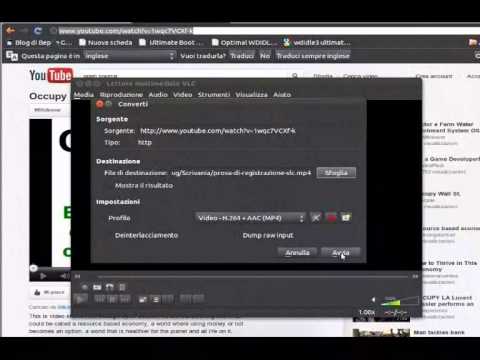
Nella finestra di dialogo Convert dovrete selezionare la posizione e il tipo di file di destinazione. Fai clic sul pulsante Sfoglia e nella finestra simile a Explorer potrai sfogliare le tue cartelle e dare un nome e un’estensione al file di output.
Fai clic su OK e tornerai alla finestra di dialogo Convert, qui potrai selezionare se vuoi visualizzare l’output durante la registrazione e il profilo. Per questo esempio ho selezionato il profilo predefinito Video – H.264 + AAC (MP4) ma puoi scegliere quello che meglio si adatta alle tue esigenze.
Vlc record stream linea di comando
Ci sono due metodi per la transcodifica in VLC: tramite la GUI (l’interfaccia predefinita di VLC) o tramite la riga di comando. Il termine transcodifica di per sé si riferisce normalmente alla conversione di un formato multimediale in un altro e al salvataggio dell’output in un file (cioè senza streaming).
Sui sistemi basati su Windows può essere usato il Prompt dei comandi. Questo può essere trovato nella cartella “Accessori” del menu Start. In alternativa, andando su “Start >> Esegui…” o premendo “tasto Windows + R”, inserendo “cmd” nel campo di testo e premendo “OK” o Invio.
Una volta che la finestra del Prompt dei comandi è aperta, navigare fino alla cartella/directory dove si trova VLC è il modo più semplice per usare la riga di comando, dato che solo “vlc.exe” o “vlc” (come si assume la parte .exe) deve essere inserito per eseguire VLC. Se VLC è installato nella posizione predefinita (su un sistema a 32 bit) in esecuzione:
Dove INPUT è il flusso di ingresso, [TRANSCODE_OPTIONS] sono le opzioni impostate per il formato di uscita desiderato, codec, bitrate ecc. e [OUTPUT_OPTIONS] sono le opzioni impostate per il tipo di uscita. –sout è l’opzione della riga di comando per l’uscita del flusso.