Come registrare schermo iphone 6
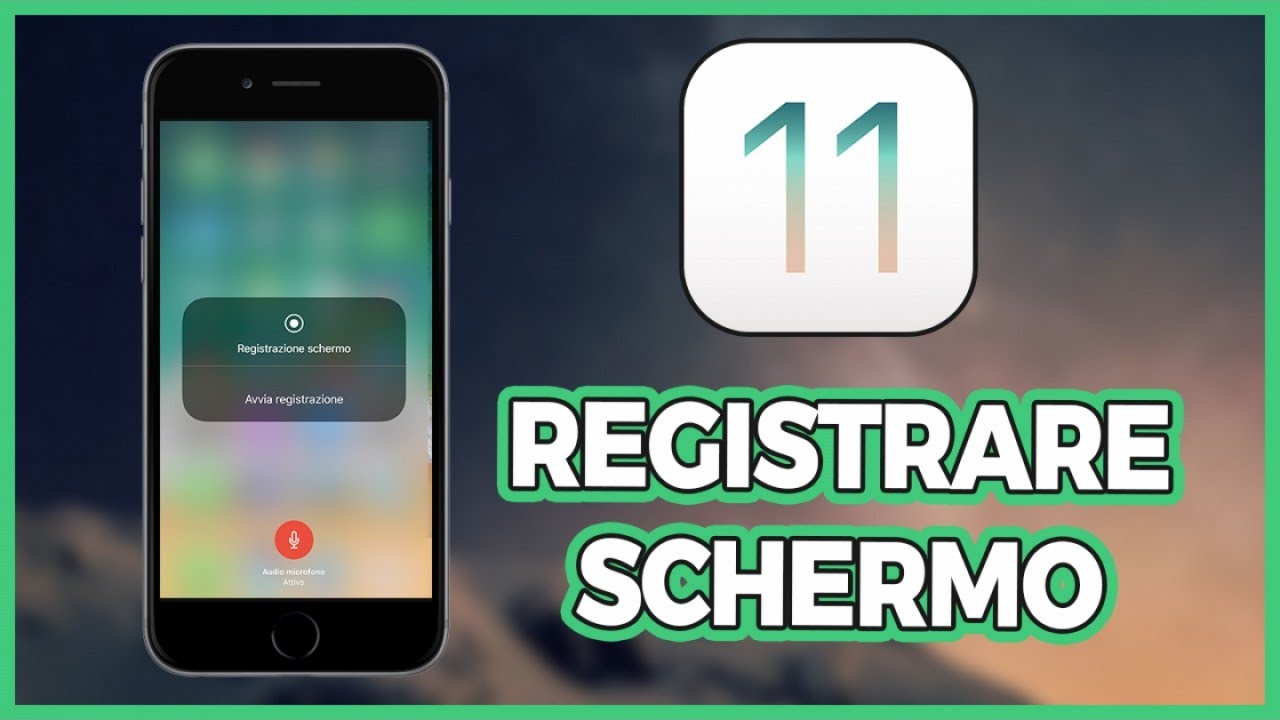
Come registrare lo schermo su iphone x
Poiché la funzione di registrazione dello schermo è stata aggiunta nel sistema nell’aggiornamento di iOS 11, non c’è stato molto che è cambiato da allora. Gli utenti di iPhone che hanno un software aggiornato superiore a iOS 11 possono utilizzare direttamente questo servizio come una caratteristica immediata. Per capire la funzione di registrazione dello schermo sull’iPhone 6, è necessario semplicemente guardare attraverso i passaggi offerti come segue.
Passo 2: Scopriresti l’opzione “Personalizza controlli” nella schermata successiva. Per iOS 14, l’opzione è stata duplicata in “Altri controlli”. Tocca il pulsante menzionato per aprire un elenco di varie applicazioni.
Passo 4: Accedi al Centro di controllo del tuo dispositivo scorrendo verso l’alto o verso il basso sullo schermo del tuo iPhone, a seconda del suo modello. Cerca l’icona che sembra identica a “due cerchi annidati”. Toccando questa icona si avvia la registrazione dello schermo dopo un conto alla rovescia appropriato. Una barra rossa sarebbe presente sulla parte superiore del display, indicando lo stato della registrazione dello schermo.
Mac è stato un altro prodotto che ha conquistato il mercato con le sue caratteristiche efficaci ed è considerato tra i dispositivi unici che un utente può incontrare. Gli utenti Mac hanno il loro sistema per permettere agli iPhone di registrare lo schermo con l’aiuto di una piattaforma. Questa piattaforma, conosciuta come QuickTime, è un’applicazione video integrata che è associata ad ogni Mac. La sua utilità è abbastanza semplice ed efficace, con caratteristiche di registrazione impressionanti con risultati eccezionali. Per registrare lo schermo del vostro iPhone con QuickTime sul vostro Mac, è necessario seguire semplicemente i passaggi indicati di seguito.
Screencas
Si può registrare sullo schermo con il suono? Sì, ecco come registrare sullo schermo con l’audio su un iPhone o iPad. Puoi registrare l’audio dello schermo solo dall’audio interno del tuo iPhone o anche da suoni esterni come la tua voce!
Vuoi imparare a registrare il tuo schermo, sia video che audio o entrambi? Ecco come fare la registrazione dello schermo, e i passi che devi fare per prepararti a registrare lo schermo, compresa l’aggiunta del controllo Screen Record al tuo iPhone e iPad Control Center, come attivare la registrazione dello schermo, e tutto sulla registrazione dello schermo dell’iPhone con il suono. Vi mostreremo come registrare sullo schermo con l’audio interno su un iPhone, compreso l’audio interno, e come registrare sullo schermo con suoni esterni o audio come una voce fuori campo, o sia audio interno che esterno.
Questo articolo si concentra su come registrare sullo schermo con l’audio su un iPhone, ma ricapitoliamo velocemente come registrare lo schermo dell’iPhone. Per registrare lo schermo dell’iPhone, è necessario aggiungere Registrazione schermo al Centro di controllo. Questo funzionerà solo con un iPhone con iOS 11 o successivo. Per aggiungere la registrazione dello schermo al Centro di controllo:
Come registrare sullo schermo con il suono sull’iphone
Passo 2: Tocca il “Centro di controllo” e scegli la scelta di “Personalizza i controlli”. Passo 3: Apparirà un elenco di più di qualche scopo, scorri verso il basso e scopri “Registrazione dello schermo”. Una volta che l’hai vista, clicca sull’icona “+” dopo la registrazione dello schermo per inserirla nella categoria “Includi”.
Il video verrà salvato in foto. Puoi trovare il video registrato sullo schermo salvato nella tua galleria. Metodo 2: Usa un’applicazione chiamata Record it! nell’App Store Passo 01: Vai all’App Store e installa Record it! :: Registrazione dello schermo
Camtasia
La gente chiede anche: Dov’è il registratore vocale sul mio iPhone? Inizia individuando l’app Memo vocali sul tuo iPhone. Vai alla “Cartella Extra” e tocca l’icona “Voice Memos app”, che assomiglia all’immagine di un grafico audio. Registra una voce. Tocca il pulsante “Record” (rotondo rosso) per avviare la registrazione audio.
Esegui l’app registratore vocale sul tuo iPhone o iPad. Tocca il menu More (tre punti verticali), puoi quindi trovare l’opzione Start Recording at the Scheduled Time. E poi toccare il pulsante Record in basso a sinistra per scegliere prima l’ora di inizio, poi premere Continua per scegliere l’ora di fine. Infine premete il pulsante Record.
Fondamentalmente, il tempo di registrazione disponibile dipende dalla quantità di spazio libero sul vostro iPhone. Come regola generale, un gigabyte libero permette di registrare circa 101 minuti di audio WAV stereo non compresso a 44.1kHz.
Quando il microfono del tuo iPhone è attivo o è stato utilizzato di recente, un piccolo punto arancione appare nell’angolo in alto a destra dello schermo. Se la fotocamera è in uso o è stata recentemente registrata, vedrai un punto verde. Quando la fotocamera e il microfono del tuo iPhone sono in uso, vedrai il punto verde della fotocamera.