Come registrare con camtasia
Screencam
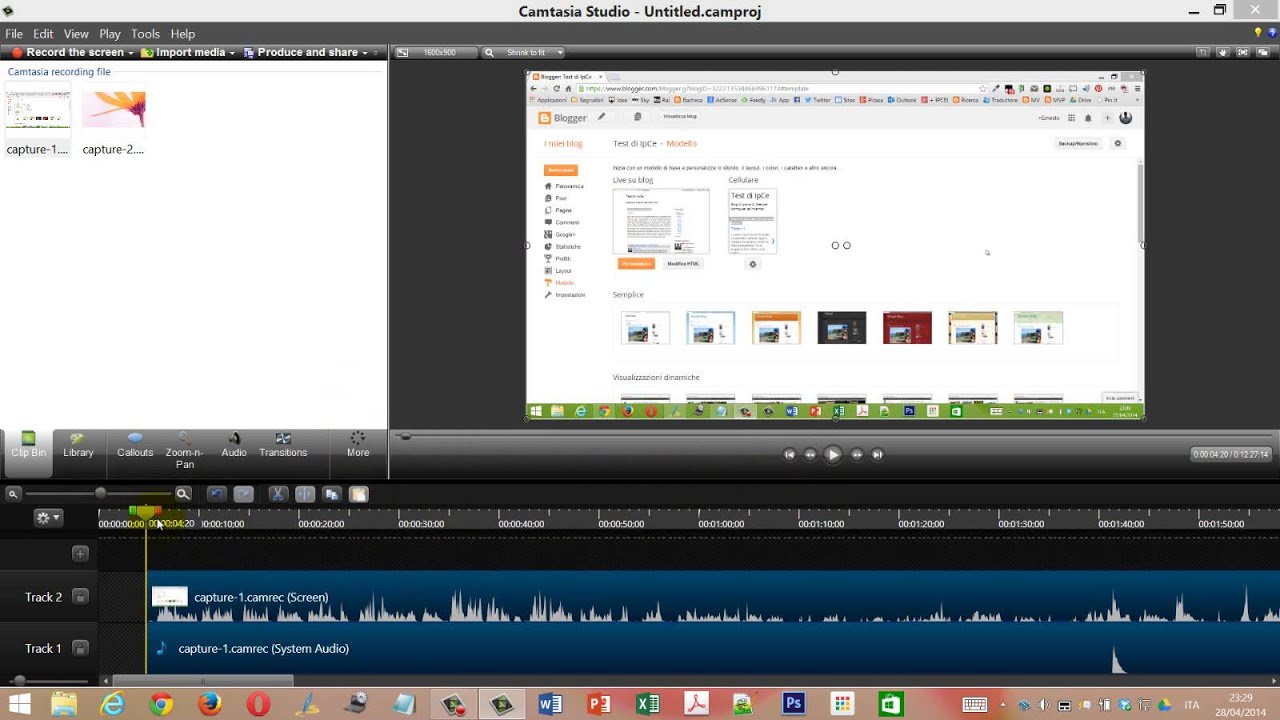
Se sei uno youtuber o un professionista che ha costantemente bisogno di produrre video di qualità, Camtasia è uno dei migliori software di registrazione e montaggio video per assisterti. Ma, utilizzando l’ultima versione di Camtasia potrebbe non essere così facile come si pensa e si potrebbe avere bisogno di qualche aiuto per capire le basi di esso. Qui in questo pezzo, abbiamo cercato di coprire le domande di base che un nuovo utente potrebbe pensare, come Come registrare lo schermo con Camtasia 9? Come usare Camtasia per modificare il video catturato? Come esportare e condividere i video in Camtasia? E così via … Inoltre, per il vostro aiuto, abbiamo incluso alcuni suggerimenti pro pure, in modo che si può ottenere il meglio di “Camtasia 9”.
Usa l’opzione predefinita di registrazione a schermo intero o se vuoi registrare una parte specifica del tuo schermo, puoi selezionarla attraverso l’opzione “Personalizzato” e scegliere un’opzione secondo le tue esigenze.
Per impostazione predefinita, durante la registrazione dello schermo vengono registrati sia l’audio del sistema che quello del microfono. Tuttavia, se non volete le impostazioni predefinite, potete facilmente cambiarle cliccando sull’opzione “Audio”. Inoltre, se state cercando di registrare uno qualsiasi degli audio (audio di sistema o audio del microfono), potete facilmente farlo espandendo l’opzione “Audio”.
4
Il pulsante Record è dove puoi iniziare la tua registrazione. Potete trovare questo pulsante di solito in alto a sinistra della finestra dell’editor di Camtasia. Una volta premuto il record, la finestra dell’editor cadrà via e rivelare la finestra di registrazione. Sarà ancora necessario impostare le preferenze nella finestra di registrazione prima di poter iniziare una registrazione.
La Finestra di registrazione è dove impostate il tipo di registrazione che farete. Ci sono quattro parametri separati che possono essere scelti cliccando sugli interruttori a levetta grigi o verdi nella parte inferiore di ogni sezione (verde significa che questo parametro sarà catturato per la registrazione, grigio significa che sarà inattivo e non catturato). Passiamo attraverso ciascuno dei parametri da sinistra a destra come appaiono:
Il Registratore di schermo è dove puoi scegliere se vuoi registrare lo schermo del computer o no. Puoi premere l’icona della freccia a destra dell’interruttore Toggle Screen Recorder per accedere al menu a tendina di selezione della regione. Questo menu ti permetterà di passare da una schermata del computer all’altra e di impostare regioni di registrazione personalizzate se vuoi registrare solo una parte selezionata del tuo schermo.
Sharex
In questo video tutorial, gli spettatori imparano ad usare lo strumento di rimozione del rumore in Camtasia Studio. Iniziate caricando la traccia audio nella linea temporale. Poi seleziona ed evidenzia la regione che contiene il rumore. Ora cliccate su Modifica e selezionate Miglioramenti audio. Sotto la rimozione del rumore di fondo, gli utenti sono in grado di selezionare per rimuovere automaticamente o manualmente il rumore. Una volta selezionato, basta cliccare sul pulsante Remove Noise. Gli utenti hanno anche la possibilità di regolare la sensibilità. Questo video vi …
HelpTube1 vi insegna come migliorare la qualità del video quando si registra con Camtasia. Il motivo per cui alcuni video non hanno la versione HD è che ci vogliono 30-40 minuti per YouTube per verificare se il video è in alta definizione o no. In Camtasia 5 c’è una scheda Strumenti nella parte superiore della finestra del programma. Clicca su quella e poi vai su Cattura. Selezionare la casella che dice Salva come AVI. Poi vai a Video, cambiare manuale e cambiare il frame rate a 80. Poi cliccate su Ok e otterrete queste opzioni ogni volta. …
Come registrare l’audio su Camtasia
Questo articolo contiene un contenuto scritto come una pubblicità. Si prega di contribuire a migliorarlo rimuovendo i contenuti promozionali e i link esterni inappropriati, e aggiungendo contenuti enciclopedici scritti da un punto di vista neutrale. (Settembre 2020) (Impara come e quando rimuovere questo messaggio modello)
Camtasia ( /kæmˈteɪʒə/; già Camtasia Studio fino alla versione 8, pubblicata nel 2015) è una suite software, creata e pubblicata da TechSmith, per creare e registrare video tutorial e presentazioni tramite screencast, o tramite un plug-in di registrazione diretta per Microsoft PowerPoint. Altre registrazioni multimediali (microfono, webcam e audio di sistema) possono essere registrate allo stesso tempo o aggiunte separatamente (come musica di sottofondo e narrazione/tracce vocali). Camtasia è disponibile nelle versioni inglese, francese, tedesca, giapponese, portoghese, spagnola e cinese.
In Camtasia Recorder, gli utenti possono avviare e interrompere la registrazione con una combinazione di tasti di scelta rapida in qualsiasi momento, a quel punto la registrazione può essere interrotta e Camtasia Recorder può rendere l’input che è stato catturato in un formato CAMREC. Il file CAMREC può essere salvato su disco o importato direttamente nel componente Camtasia per la modifica. Camtasia Recorder permette la registrazione audio mentre la cattura dello schermo è in corso, così il presentatore può catturare la narrazione dal vivo durante una dimostrazione o una presentazione. Camtasia supporta anche il doppiaggio in altre tracce audio o voiceover durante l’editing post-cattura. Gli utenti possono anche scaricare un add-in per Microsoft Power Point che permetterà loro di avviare la registrazione di una presentazione dall’interno di Power Point stesso.