Come registrare il proprio schermo
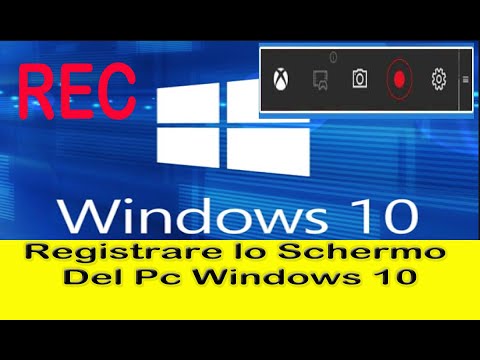
Come registrare lo schermo sul computer portatile
Alcuni dei tipi di video più popolari nei social media o sulle piattaforme di streaming come YouTube sono video di gameplay e video tutorial. I giocatori registrano i loro giochi per chiunque possa guardarli, o le persone esperte in tipi di software fanno video per insegnare agli altri ciò che sanno. Altre persone ancora registrano e pubblicano eventi come riunioni online, incontri o feste e li condividono con i colleghi, gli amici, la famiglia o il mondo. Qualunque sia il tipo di video, per fare tutto questo, è necessario essere in grado di registrare il contenuto della schermata o delle schermate del video insieme al suono del gioco o del software, e anche qualsiasi commento audio che si vuole aggiungere. VEGAS Pro integra la capacità di registrare più schermi di computer, webcam e fonti audio e rende facile portare e sincronizzare il video e l’audio direttamente nel vostro progetto VEGAS Pro.
VEGAS Pro rende la registrazione di schermi multipli, webcam e fonti audio e l’inserimento delle registrazioni nei vostri progetti veloce, conveniente e facile. Puoi registrare qualsiasi o tutte le fonti che vuoi, incluso l’audio sullo schermo o nel gioco, microfoni esterni, audio dalle cuffie, o qualsiasi altra fonte tu voglia. Scegliere le fonti è facile come cliccare: tuffiamoci nel processo, passo dopo passo.
Come registrare lo schermo su chromebook
Il compito è più facile di quanto si possa pensare, in quanto Windows 10/11, MacOS, e anche Chrome OS hanno strumenti integrati che possono fare il lavoro. In questa guida, vi mostreremo come utilizzare strumenti nativi, open-source e di terze parti a pagamento.
Come registrare lo schermo su Windows usando Xbox Game BarWindows 10 include uno strumento di cattura video nativo, ma è principalmente progettato per i giocatori. Tuttavia, può essere utilizzato per qualsiasi applicazione aperta, offrendo un modo conveniente per registrare lo schermo e anche aggiungere l’audio, se necessario.
Nota: tutti i passaggi per i dispositivi Windows funzioneranno anche su Windows 11, comprese le opzioni per utilizzare PowerPoint spiegate di seguito. Tuttavia, Windows 11 avrà un aspetto leggermente diverso dalle immagini che stiamo usando. Se preferisci le istruzioni passo dopo passo per Windows 11, controlla la nostra guida qui.
Passo 1: Fai clic sul pulsante Start, seguito dall’icona dell’ingranaggio situata nel menu Start. In alternativa, è possibile fare clic sull’icona delle notifiche sulla barra delle applicazioni e selezionare il riquadro Tutte le impostazioni nel Centro operativo. Entrambi questi metodi apriranno l’app Impostazioni.
Come registrare lo schermo su windows 7
Quando si tratta di registrare lo schermo del vostro Mac, avete un sacco di opzioni tra cui scegliere. MacOS ha effettivamente uno strumento integrato per registrare lo schermo, anche con l’audio. Oppure puoi usare comode applicazioni di terze parti che ti aiutano a sbloccare capacità di registrazione dello schermo più avanzate, a modificare le tue registrazioni e a condividerle con i tuoi compagni.
Il modo più semplice per registrare lo schermo del tuo Mac è la funzionalità di cattura dello schermo integrata nel dispositivo. Per richiederla, basta premere Command + Shift + 5. Premi Record. Ma si può registrare lo schermo del Mac con il suono? Assolutamente sì. Per farlo, vai su Opzioni > Microfono prima di premere Record, e attiva la registrazione con il microfono del Mac per abilitare il suono nella cattura dello schermo.
Ora, ci piace fare GIF dalle nostre registrazioni dello schermo e per farlo senza alcuna conversione, usiamo CleanShot X. L’applicazione consente di scegliere come registrare le catture dello schermo – come GIF o MP4. Inoltre, è possibile includere l’audio dal Mac del vostro dispositivo durante la registrazione o anche provare la funzione sperimentale dell’app di registrare l’audio del computer.
Come registrare lo schermo con l’audio
Ci sono molte volte in cui la registrazione dello schermo del Mac può tornare utile. Forse vuoi creare un tutorial screencast. Forse stai creando una presentazione aziendale. O forse sei interessato a fare appunti video per te stesso.
Se scegliete Record Entire Screen, apparirà l’icona di una videocamera. Questo è comodo se usi più di un monitor. Basta spostare la videocamera sullo schermo che vuoi registrare e cliccare per iniziare la registrazione.
Facendo clic su Opzioni è possibile selezionare varie opzioni per la registrazione dello schermo del Mac. Questo include la scelta del microfono desiderato, la posizione in cui si desidera salvare la registrazione e altro ancora. Una volta che sei pronto, premi il pulsante Record per avviare la registrazione.
Una volta che hai completato la registrazione, potresti essere confuso su come fermarla, dato che la finestra dell’utilità di screenshot non sarà visibile di fronte a te. Invece, dovresti vedere una piccola icona Stop in alto a destra della barra dei menu di macOS. Basta fare clic su di essa per fermare la registrazione dello schermo del Mac.
La registrazione verrà automaticamente salvata sul Desktop, e vedrai un’anteprima nell’angolo in basso a destra del tuo schermo (simile a quando fai uno screenshot). Se clicchi su questa anteprima, sarai in grado di vedere l’intera registrazione e tagliarla se necessario.