Registrare su pc da hdmi
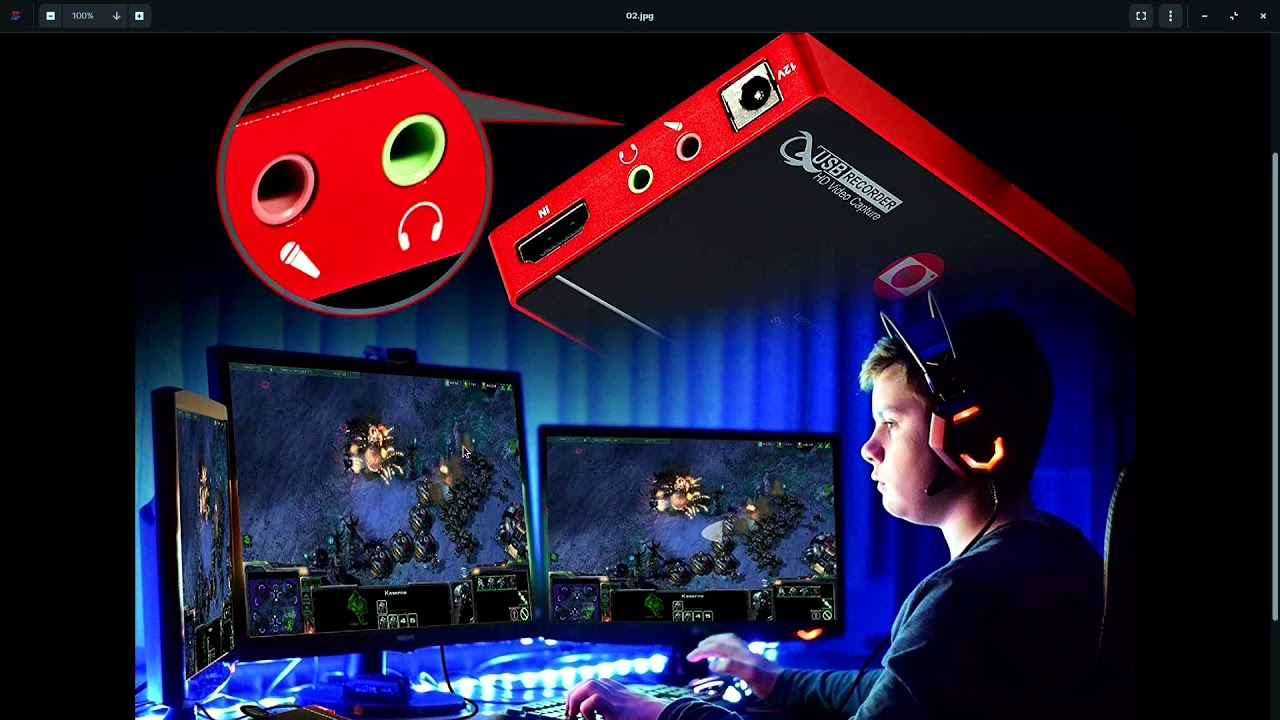
Avermedia ezrecord hd video
Qualsiasi vecchio portatile andrà bene, davvero. Non ha bisogno di super specifiche, come la grafica dedicata, ma certamente vuoi almeno una macchina di fascia media. Come un Intel i5 o meglio, 8 Gig di RAM, HDD veloce (SSD sarebbe ottimo, ma non necessario). Per quanto riguarda il software, qualsiasi cosa che possa vedere i dispositivi generici funzionerà. Un software professionale come Vegas Pro o Adobe Primere, se lo avete, funziona benissimo. Ci sono anche Wirecast e vMix se avete esigenze di webcast.
Ho avuto abbastanza successo con il DVI2USB3.0 Frame Grabber di Epiphan. Usalo con un convertitore da DVI a HDMI e funzionerà benissimo. Permette anche la cattura dell’audio. Mi piace soprattutto la sua dimensione molto piccola, la costruzione solida e il fatto che sia alimentato via USB. Funzionerà su USB 2.0, ma otterrete una larghezza di banda limitata sotto forma di framerate limitato per la risoluzione della sorgente (spesso ottengo circa 45 fps a 1024×768 su USB 2.0). È un po’ caro, ma Epiphan ha un ottimo servizio clienti. So che sono disponibili altre opzioni, ma non ho esperienza con loro. Circa 5 anni fa ho deciso contro i prodotti Black Magic a causa delle recensioni miste su Amazon, ma questo potrebbe essere migliorato. Altri articoli che sono come 10.000 dollari non sono il tipo di attrezzatura che stai cercando. Non ho mai visto uno di questi essere usato per più di quello che può fare un hardware da 1.000 dollari. Fondamentalmente, se non sai perché costa così tanto, non ne hai bisogno.
Clearclick hd video capture b
IDATA HDMI-CAPCA01 è un box di cattura video standalone 1080p per registrare video HD o gameplay da qualsiasi fonte video HDMI, tra cui console di gioco Xbox/PlayStation/Nintendo, lettori di video-dischi familiari/B-family-video-discs, scatole ST, fotocamere DSLR, telecamere chirurgiche, ecc sul vostro flash drive USB e disco rigido mobile con la semplice pressione di un pulsante. Pur mantenendo tutte le funzioni di cattura HD, con una porta TO PC appositamente progettata sul box di cattura video e il software in dotazione UXPlayer, i video in rete possono essere registrati direttamente sul PC senza limiti di capacità. La funzione di registrazione programmata di UXPlayer permette di registrare automaticamente i video quando si è fuori casa o al lavoro. Permette l’acquisizione di video da sorgente HDMI con risoluzione 1080p@60hZ attraverso la funzione “One Click” direttamente su HHD/PenDrive USB, o attraverso il collegamento USB a PC per eseguire live streaming, o importare su software di video editing.
– Ingresso/uscita: 1920×1080 (50p), 1920×1080 (60p), 1920×1080 (24p), 1920×1080 (25p), 1920×1080 (30p), 1920×1080 (50i), 1920×1080 (60i), 1280×1024 (60p), 1280×720 (60p), 1280×768 (60p), 1280×800 (60p),
Registrare hdmi senza scheda di acquisizione
Così ho fondamentalmente un portatile (che ha solo un’uscita hdmi, nessun ingresso possibile) e un desktop (tipico, ma la porta hdmi può ricevere l’ingresso), e ho pensato che se fosse possibile in qualche modo registrare sul desktop, qualsiasi cosa verrebbe trasmessa se lo collegassi al portatile.
Il mio primo pensiero è stato ffmpeg ma, mentre ho letto la maggior parte della documentazione, e sento che la registrazione da /dev/video* sarebbe possibile, non credo che questo particolare potrebbe funzionare senza un vero dispositivo/con un semplice cavo hdmi che collega entrambe le macchine, giusto?
Se il tuo desktop non ha già un software di cattura HDMI, i registratori HDMI sono una cosa (eccetto DRM, che non sembra essere il tuo caso d’uso). Probabilmente i più convenienti rientrano nella categoria “Game Capture Card”. La ricerca di questo termine dovrebbe produrre risultati per ~$70US. Se DRM è un problema, probabilmente è ancora un po’ fai da te, ma la NeTV2 di Bunnie Huang potrebbe essere un buon punto di partenza: https://www.crowdsupply.com/alphamax/netv2
Software di cattura video Hdmi gratis
Poi cliccate sul pulsante Registrazione schermo. Usando il mouse, disegnate la cornice di cattura per impostare l’area che volete registrare. Dopo aver cliccato su Screen recording e selezionato l’area di cattura, il pannello di registrazione apparirà sullo schermo. Fate clic su System Audio per abilitare la registrazione dei suoni interni. L’icona diventa verde quando è attivata. Assicurati che la webcam e il microfono siano spenti. Passo 3. Registra un video sul tuo PCOra clicca sul pulsante REC per avviare il processo di registrazione. Ci sarà un conto alla rovescia di 3 secondi prima che inizi la cattura dello schermo.
Puoi premere Pause durante la registrazione se ne hai bisogno. Per terminare la registrazione, fai clic sul pulsante Stop. Passo 4. Modifica e salva il tuo videoOra puoi rimuovere i segmenti non necessari dal video registrato. Per farlo, posiziona il cursore sul bordo del segmento indesiderato e clicca su Taglia. Ripeti come necessario. Poi seleziona la parte che vuoi rimuovere e premi Elimina frammento.