Registrare schermo iphone ios 9
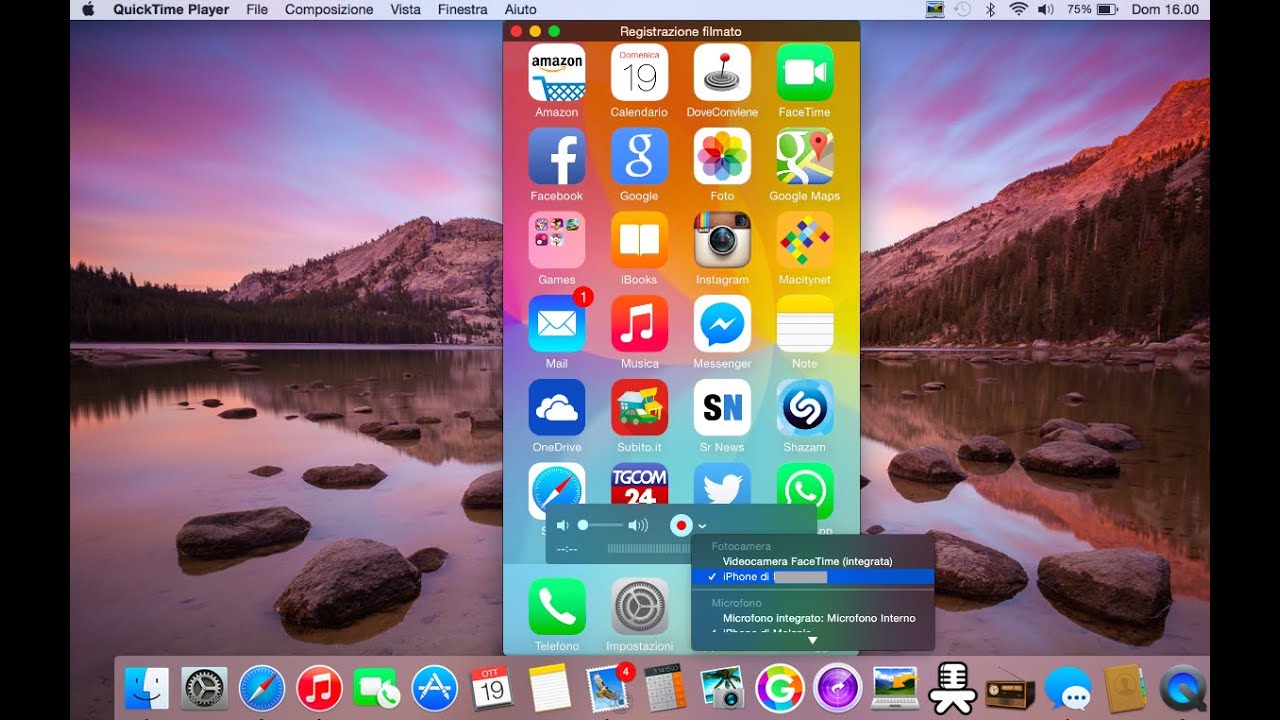
Come registrare lo schermo dell’iPhone
Vi siete mai chiesti come registrare lo schermo di un iPhone o iPad? Grazie alla funzione integrata di registrazione dello schermo in iOS, è possibile catturare registrazioni di un iPad o iPhone in uso, e poi salvare o condividere quei file video registrati per qualsiasi numero di scopi.
Per essere in grado di utilizzare la registrazione dello schermo in iOS è necessario prima abilitare la funzione di registrazione dello schermo, e poi è solo una questione di sapere come utilizzare questa funzione eccellente che è nativa nelle versioni moderne di iOS.
Continuate a leggere per imparare come abilitare prima questa funzione, e poi come catturare e registrare lo schermo di un iPhone o iPad, senza bisogno di un computer. Vi mostreremo anche alcuni consigli utili per catturare registrazioni dello schermo con successo in iOS.
Ora avete abilitato il registratore dello schermo di iOS. Puoi personalizzare altre opzioni del Centro di controllo mentre sei in quell’impostazione, se vuoi, ma ci stiamo concentrando sull’abilitazione della funzione di registrazione dello schermo in modo da poter catturare i video di ciò che stai facendo sul display di un iPhone o iPad.
Il video catturato per la registrazione dello schermo apparirà nel Rullino fotografico dell’app Foto come qualsiasi altro video, foto o cattura dello schermo registrato di recente, eccetto ovviamente che si tratta di una registrazione dello schermo stesso.
Come registrare lo schermo su iphone x
Con il rilascio di iOS 13, registrare giochi o schermo su iPhone o iPad è molto più facile. Potreste aver già sentito che iOS 13 o versioni successive vi permette di registrare lo schermo del vostro iPhone con la funzione integrata Screen Recording.
Questa applicazione è sviluppata dai creatori di Shou.tv e funziona perfettamente su iOS 13. La cosa migliore è che utilizza pochissima potenza di elaborazione ma può ancora servire con risultati di registrazione di alta qualità. I professionisti spesso amano usare questa applicazione per registrare giochi e applicazioni, ma quando è collegata a un microfono per la registrazione audio, allora soffre di troppo rumore. Questa applicazione funziona perfettamente sui dispositivi portatili e porta alla copertura completa dello schermo con risultati di registrazione impressionanti.
L’applicazione Vidyo serve agli utenti per registrare video sullo schermo insieme a controlli audio attivi che possono essere la voce interna del dispositivo e l’audio dal microfono allo stesso tempo. La risoluzione offerta va fino a 1080P con 60fps e ci sono così tante attraenti caratteristiche di miscelazione per risultati di registrazione avanzati. La parte triste è che gli utenti non possono sentire la voce dell’altoparlante quando l’audio viene registrato.
Come registrare lo schermo con il suono sull’iphone 11
Passo 2: Fidati dello sviluppatoreSe ottieni un avviso “Untrusted Enterprise Developer” quando provi ad aprire l’app, dovrai fidarti di lui. Quindi, per risolvere questo problema, vai in Impostazioni -> Generale -> Profili e gestione del dispositivo, quindi trova il profilo che ha AirShou elencato in esso e premi il pulsante Fidati.
Mantieni la tua connessione sicura senza una bolletta mensile. Ottieni un abbonamento a vita a VPN Unlimited per tutti i tuoi dispositivi con un acquisto una tantum dal nuovo Gadget Hacks Shop, e guarda Hulu o Netflix senza restrizioni regionali, aumenta la sicurezza quando navighi su reti pubbliche, e altro ancora. Acquista ora (80% di sconto) >Altre offerte utili da controllare:
Ciao a tutti, questo non funziona per me :(, non so perché, posso solo registrare la voce ma non il video, perché è così. Non posso usare per registrare lo schermo del mio ipad. Questo è il mio ipad, iOS 7.1.1 (11D210) per favore aiutatemi 🙁
Ho scaricato l’Emu4iOS Store ma+ quando provo ad aprirlo, si blocca! (Ipad 2, iOS 8) Inoltre, non è jailbroken, ho provato con il mio iPhone 5 iOS 7 dispositivo jailbroken, funziona bene quando ho il tocco assistivo su!
Scarica il registratore di schermo Ios
Avete mai voluto registrare lo schermo del vostro iPhone? Forse volete condividere alcuni filmati di gioco con un amico. O forse volete mostrare a vostra madre come si usa un’app. Qualunque sia la tua ragione, registrare lo schermo del tuo iPhone non potrebbe essere più facile grazie alle caratteristiche integrate di iOS. In questo articolo, andremo oltre non solo come farlo, ma anche alcune delle cose che potresti non essere in grado di registrare.
È facile lasciare che le registrazioni dello schermo si accumulino nel Rullino fotografico, fino a quando non si esaurisce lo spazio di archiviazione dell’iPhone. Gemini Photos ti aiuterà ad eliminare rapidamente i video più grandi, le foto simili indesiderate e altri monopolizzatori di spazio.
Quello che potresti notare se segui i passi sopra è che la tua registrazione dello schermo non ha alcun suono. Puoi, infatti, registrare il tuo schermo e prendere l’audio dal tuo microfono. Ecco come farlo, supponendo che tu abbia già aggiunto il pulsante di registrazione dello schermo al Centro di Controllo:
Per la maggior parte delle vostre esigenze, il registratore dello schermo nativo di iOS sarà sufficiente. Ma se stai cercando di fare qualcosa di più avanzato, come aggiungere una voce fuori campo o una reazione video, dai un’occhiata alle app per la registrazione dello schermo che abbiamo scelto.