Registrare ps4 con obs
Come registrare il gameplay di ps4 su twitch
Immaginate di giocare al vostro gioco preferito su PS4 e di mettere su una performance incredibile. Sapete che ad un certo punto dovrete smettere di giocare. Quindi, come vi assicurerete di poter rivedere la vostra incredibile performance e non solo raccontare ma mostrare ai vostri amici come siete stati in grado di farlo. La risposta è che dovete iniziare a registrare il vostro gameplay su PS4.
Registrare il gameplay e poi condividerlo online è diventata una pratica comune nell’era attuale. Ci sono diversi modi per registrare la vostra esperienza di gioco. Potete affidarvi a una scheda di acquisizione o registrare direttamente tramite la console. Qui, vi verranno spiegati entrambi questi metodi.
Per registrare il gameplay della PS4 con il laptop, uno dei metodi comunemente usati è tramite la scheda di cattura. Per questo, avrete bisogno di un dispositivo di cattura del gioco, preferibilmente un software di cattura del gioco per il dispositivo che state usando, e un cavo HDMI insieme a un cavo dati.
Ciò che fa questo metodo è che permette al vostro computer portatile di mostrare ciò che sta accadendo sulla vostra PS4. E da lì, potete semplicemente registrare il gameplay sul vostro PC utilizzando il software di cattura giochi (come menzionato sopra) o qualsiasi strumento di registrazione dello schermo. Ecco come si può registrare il gameplay della PS4 su PC con una scheda di acquisizione.
Ps4 riproduzione remota schermo nero
Potresti aver incontrato questa situazione: apri lo studio OBS e sei pronto a registrare un video di gioco, ma durante l’anteprima e il processo di registrazione, puoi solo vedere uno schermo nero. Questo è frustrante. Non preoccupatevi, lo schermo nero di OBS è un problema comune, potete trovare delle soluzioni in questo articolo.
Alcune funzioni possono essere bloccate dal sistema Windows che causa il problema dello schermo nero. Con un accesso ad alta integrità, OBS può fare pieno uso delle sue caratteristiche, non sarà bloccato da altri programmi. Quindi eseguite OBS come amministratore per risolvere il problema.
Se hai due schede grafiche e una è NVIDIA, puoi provare questo metodo per risolvere il problema. La ragione della schermata nera di OBS in questa situazione è molto probabilmente dovuta al fatto che OBS e il gioco che vuoi registrare girano su schede grafiche diverse. Poiché sono su adattatori separati, l’immagine del gioco non può essere acquisita perché non è disponibile sul dispositivo su cui si trova OBS, quindi OBS e il gioco di destinazione dovrebbero essere eseguiti sullo stesso adattatore grafico per ottenere una cattura corretta.
Live gamer portatile c875
Decisamente, sì! La cosa buona è che è conveniente e non è necessario essere un professionista per farlo. Potete usare la funzione di registrazione della vostra PS4 per catturare il miglior risultato che volete.
Una volta che l’avete registrato come file, potete guardare, mostrare e condividere i vostri momenti salienti di gioco con i vostri amici e familiari. Come tale, procediamo su Cos’è la PS4 e registrare la PS4 sul computer con strumenti di terze parti.
La PlayStation 4 o PS4 è la quarta generazione della console PlayStation prodotta da Sony Computer Entertainment. Con la sua eccellente costruzione, ha aperto la sua strada per essere richiesta. Non è solo una console di gioco convenzionale, perché permette agli utenti di connettersi al mondo virtuale. La tecnologia incorporata alla PS4 è simile all’hardware che si trova nei moderni personal computer. Ecco perché funziona e opera più o meno come un personal computer da gioco, ma costa meno.
La prima console lanciata nel 2013 con un hard disk da 500GB è la PS4 originale. È stato l’unico modello disponibile per circa due anni, fino al rilascio della versione da 1TB nel 2015. A tempo debito, il dispositivo da 500GB è stato abbandonato dopo l’introduzione delle versioni Slim e Pro.
Scheda di acquisizione ps4
Per prima cosa, le cattive notizie, se volete collegare il vostro portatile con un cavo HDMI. Il vostro portatile e la vostra PS4 hanno entrambi un’uscita HDMI. Per giocare alla PS4 sullo schermo di un portatile, il portatile deve avere un ingresso HDMI. Pochissimi portatili sul mercato hanno un ingresso HDMI.
Non escludiamo la possibilità di poter comunque collegare la tua console PS4 allo schermo del tuo portatile. Se avete il know-how tecnico, potete provare un metodo alternativo apportando piccole modifiche all’hardware preimpostato del vostro portatile. (è possibile, ma NON lo consigliamo)
Dovrai rimuovere il pannello posteriore del tuo portatile e trovare il convertitore di spina a nastro per la porta HDMI. Puoi usare questa spina a nastro come ingresso del display, ma considerando il rischio che comporta, ti suggeriamo di stare lontano da questo percorso.
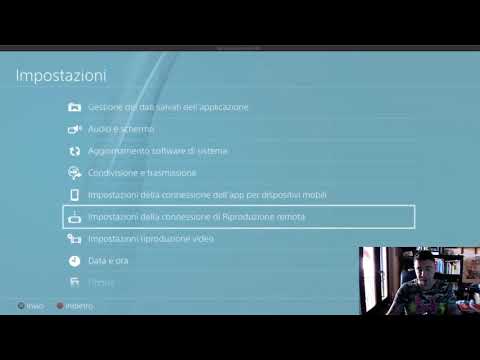
La prossima cosa che dovete fare è aprire il menu ‘Impostazioni’ sulla vostra PS4. Cliccate su “PlayStation Network” e scegliete “Gestione account”. Sotto Gestione account, abilitate l’opzione ‘Attivo come PS4 primaria’.
Usa l’adattatore USB wireless DualShock 4 per collegare il tuo portatile e il connettore della console. Questo può essere fatto quando- Tieni insieme i pulsanti “Condividi” e “Circolare” sul tuo controller PS fino a quando una barra luminosa lampeggia.