Registrare musica da pc
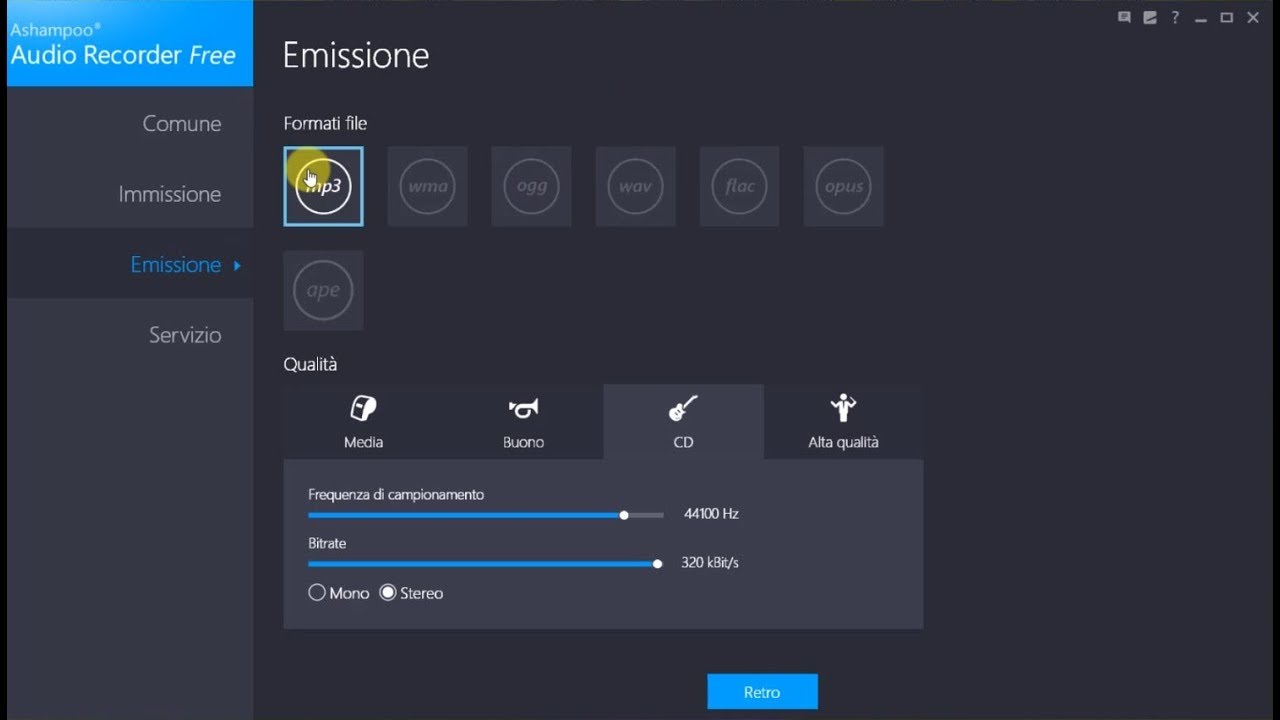
Come registrare l’audio sul pc senza microfono
Ci sono molte ragioni per cui potresti aver bisogno di sapere come registrare l’audio su Windows 10, e ci sono molte applicazioni audio disponibili per farlo, incluso il registratore vocale di Microsoft. E per le situazioni in cui Windows Voice Recorder non è all’altezza del compito, c’è Audacity.
Windows Voice Recorder è un programma semplice ma efficace che viene preinstallato con Windows e può essere usato per registrare audio direttamente dal microfono del computer. Ha anche un editor rudimentale che puoi usare per tagliare i bit indesiderati dall’inizio e dalla fine della registrazione.
Ci sono molti programmi di registrazione audio di terze parti per Windows, ma Audacity è un programma potente che è gratuito e open source. È usato da molti professionisti creativi, compresi i podcaster, per fare registrazioni vocali e altri tipi di audio.
Puoi facilmente usare Audacity per fare, modificare e pubblicare file audio registrati dal microfono, in modo molto simile a come puoi registrare l’audio in Windows Voice Recorder. Dimostriamo come usare il programma per registrare l’audio interno da un altro programma sul tuo PC.
Quicktime
Tutti i computer sono dotati di un programma di registrazione audio nativo, come Voice Memos per i Mac o Sound Recorder per i PC Windows. Questi programmi ti permettono di registrare il suono usando il microfono interno del computer o un microfono esterno, e di solito permettono un semplice editing audio. Ma se sei interessato a un software di registrazione di qualità superiore, non puoi sbagliare con Audacity. Audacity è gratuito, facile da usare e contiene una serie di funzioni avanzate. La cosa più importante: registrare su Audacity può essere facile come un singolo click. Una volta scaricato Audacity sul tuo Mac o PC, ecco come registrare con esso. Controlla i prodotti menzionati in questo articolo:Apple Macbook Pro (Da $1,299.00 presso Apple)Acer Chromebook 15 (Da $179.99 presso Walmart)
Come registrare su Audacity con un microfono1. Apri Audacity e trova la scheda dei dispositivi di registrazione. Questa si trova vicino alla parte superiore dello schermo, proprio sopra il punto in cui registrerai, e ha un’icona del microfono alla sua sinistra.2. Una volta che l’hai trovata, clicca su quella scheda per aprire un menu a discesa, che mostra tutti i dispositivi di registrazione attualmente collegati al tuo computer. Seleziona quello con cui vuoi registrare – se non vedi il tuo microfono, assicurati che sia collegato correttamente al computer e che sia acceso e pronto a registrare.
Audacity registra l’audio del computer e il microfono
“Questa cosa ha l’avvio automatico, l’arresto automatico e così tante incredibili caratteristiche gratis! Volevo salvare la mia musica nella mia sorgente dopo aver subito perdite delle mie informazioni sulle playlist qualche anno fa su Apple prima che si mettessero d’accordo. Volevo una libreria musicale indipendente, e questa lo è! Grazie!”…” altro
“Non avevo mai provato a registrare sul mio computer, quindi questo è stato molto utile. Le inaspettate istruzioni extra sull’uso di una terza parte e su dove scaricare Audacity sono state molto belle! Quello che World Possible sta facendo suona alla grande!”…” di più
Registrare audio sul desktop audacity
Tuttavia, non è necessario spendere soldi per un programma di registrazione audio. Esistono buoni programmi a pagamento, naturalmente, ma si può fare bene con le offerte gratuite. Questo è particolarmente vero se hai intenzione di fare molto poco in termini di editing.
Non tutti i programmi di registrazione del suono hanno lo stesso livello di caratteristiche, quindi ne abbiamo evidenziati due che soddisfano sia le esigenze di base che quelle più avanzate. Sei coperto se l’immediatezza è ciò che vuoi, e anche se hai bisogno di un maggiore controllo sugli ingressi e sulle modifiche. Ed entrambe le scelte non costano assolutamente nulla.
Questo programma di registrazione audio, facile da usare, è incluso in Windows 10, quindi puoi iniziare subito. Per iniziare, tocca il tasto Windows (o clicca sul pulsante Start), digita voice o recorder per visualizzare Voice Recorder come risultato della ricerca, e premi invio.
Iniziare una registrazione è semplice come cliccare sulla grande icona blu del microfono nella parte sinistra della finestra. Lo schermo cambierà per mostrare i pulsanti per fermare, mettere in pausa e segnare momenti specifici all’interno della registrazione, così come un contatore che mostra quanto tempo hai registrato. Quando hai finito, clicca sul pulsante blu di stop al centro dello schermo.