Registrare desktop windows 10
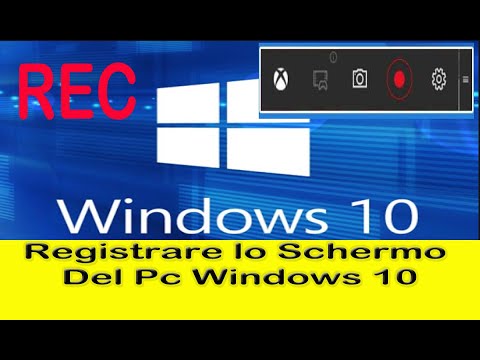
Screencas
Solo un paio di decenni fa, produrre un semplice videoclip era un processo complicato che richiedeva attrezzature costose, nonché una notevole quantità di abilità e conoscenza dell’arte e del mestiere di fare video. Oggi, le persone che vogliono creare un tutorial o un video di gioco possono produrre registrazioni video di alta qualità delle loro schermate del desktop.
Se state cercando un modo veloce ed economico per catturare le vostre attività sul desktop, siete venuti nel posto giusto. In questo articolo, vi mostreremo come registrare lo schermo del desktop con un software gratuito integrato in Windows o con alcuni software gratuiti per la registrazione dello schermo.
Prima di procedere oltre, dobbiamo prima evidenziare la distinzione tra uno screenshot e una registrazione dello schermo. Una singola immagine statica o uno screenshot è solo una foto dello schermo del computer in un dato momento. Al contrario, una registrazione dello schermo o uno screencast, come viene talvolta chiamato, è un video che cattura le attività del desktop per un periodo prolungato.
Anche se non è comunemente noto che il sistema operativo Windows offre strumenti integrati che permettono ai suoi utenti di registrare i loro schermi gratuitamente, questi strumenti hanno i loro limiti. Inoltre, ci sono molti programmi gratuiti per computer e strumenti online che rendono il processo di cattura dello schermo semplice e divertente. Cerchiamo di capire come realizzarlo ora.
Bandicam
Il compito è più facile di quanto si possa pensare, dato che Windows 10/11, MacOS e persino Chrome OS hanno strumenti integrati che possono portare a termine il lavoro. In questa guida, vi mostreremo come utilizzare strumenti nativi, open-source e di terze parti a pagamento.
Come registrare lo schermo su Windows usando Xbox Game BarWindows 10 include uno strumento di cattura video nativo, ma è principalmente progettato per i giocatori. Tuttavia, può essere utilizzato per qualsiasi applicazione aperta, offrendo un modo conveniente per registrare lo schermo e anche aggiungere l’audio, se necessario.
Nota: tutti i passaggi per i dispositivi Windows funzioneranno anche su Windows 11, comprese le opzioni per utilizzare PowerPoint spiegate di seguito. Tuttavia, Windows 11 avrà un aspetto leggermente diverso dalle immagini che stiamo usando. Se preferisci le istruzioni passo dopo passo per Windows 11, controlla la nostra guida qui.
Passo 1: Fai clic sul pulsante Start, seguito dall’icona dell’ingranaggio situata nel menu Start. In alternativa, è possibile fare clic sull’icona delle notifiche sulla barra delle applicazioni e selezionare il riquadro Tutte le impostazioni nel Centro operativo. Entrambi questi metodi apriranno l’app Impostazioni.
Screencas
(Ultimo aggiornamento: 4 dicembre 2021)Per registrare lo schermo, hai bisogno di un registratore di schermo, o software di cattura dello schermo – solo nomi diversi per la stessa app per fare screencast, possibilmente con funzioni di editing video. Diamo un’occhiata agli 8 migliori registratori di schermo gratuiti e a pagamento per Windows 10 e troviamo quello che si adatta alle tue esigenze!
ActivePresenter di Atomi Systems è un registratore di schermo all-in-one e un editor video. È molto amato da YouTubers, produttori di video, educatori e formatori che cercano demo video, video how-to e tutorial passo dopo passo. ActivePresenter ha praticamente tutte le caratteristiche e gli effetti di cui si può aver bisogno per registrare lo schermo e modificare i video.
La versione gratuita di ActivePresenter è gratuita e senza watermark quando si usano le funzioni gratuite. È possibile testare tutte le caratteristiche di ActivePresenter senza alcuna funzionalità o restrizione di tempo. Dopo la fase di cattura, è possibile tagliare, tagliare, dividere la registrazione, modificare la velocità e il volume, aggiungere didascalie chiuse, annotazioni, animazioni e altro ancora. Quando si passa alle versioni a pagamento, sono disponibili funzioni di editing audio e video più avanzate per creare video e simulazioni software impressionanti.
Registratore di schermo gratuito per Windows 10
Sia che dobbiate mettere insieme alcune lezioni per un software o che stiate lavorando per catturare un filmato da mostrare alla vostra comunità Discord, vi state chiedendo come registrare lo schermo e farlo non è mai stato così facile. La Xbox Game Bar per Windows 10 è qui per aiutarvi.
La Xbox Game Bar è principalmente una sovrapposizione di gioco che consente di accedere alla cattura dello schermo e agli strumenti di registrazione, nonché agli strumenti sociali di Xbox senza dover fare tab o chiudere i giochi o le applicazioni. È tipicamente incluso nella maggior parte delle installazioni di Windows 10, ma se non lo avete impostato sul vostro computer, potete trovarlo sull’app store di Microsoft.
Se è già impostata, è possibile accedere alla sovrapposizione in qualsiasi momento tenendo premuto il tasto Windows, quindi premendo la lettera G. (Se avete disabilitato manualmente la Xbox Game Bar in passato, potrebbe essere necessario riattivarla in Start > Impostazioni > Gaming > Xbox Game Bar > selezionare “Enable Xbox Game Bar…”) Il vostro schermo dovrebbe avere una sovrapposizione grigia con una piccola barra di menu contenente alcuni pulsanti icona per accedere ai controlli audio, cattura schermo, monitor delle risorse e strumenti sociali Xbox. Siamo qui per il pulsante di cattura.