Registrare davinci resolve
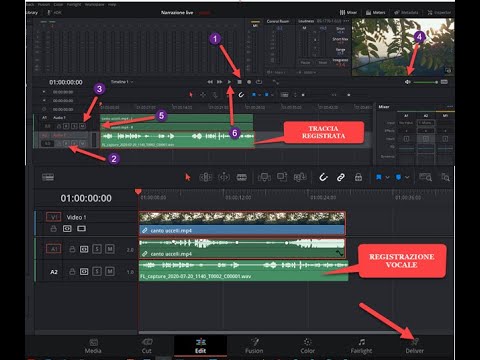
Come registrare in davinci resolve 17
DaVinci Resolve non può registrare lo schermo. Non supporta la funzionalità di registrazione video dello schermo. In alternativa, è necessario utilizzare un software di registrazione dello schermo con le migliori impostazioni per DaVinci Resolve.
Non selezionare “O 60 o 30, ma preferisci 60 quando possibile” o “O 60 o 30, ma preferisci alta risoluzione”. Perché queste selezioni possono portare a problemi di frame rate variabile, che possono portare a problemi di fuori sincronia audio-video in DaVinci Resolve.
OBS Studio raccomanda di ridimensionare la risoluzione di uscita poiché la codifica è un’operazione che richiede molta CPU. Se la risoluzione del tuo contenuto o del tuo monitor è 1920 x 1080, allora ridimensionalo a 1280 x 720 per ridurre il carico della CPU.
Ogni volta che hai l’estensione del tuo file OBS come flv (formato video flash) o mkv (formato Mastroska), non vedrai il tuo file dentro Resolve dopo l’importazione perché Resolve non supporta i formati di file.
1
– Cos’è Raw? Beh, la prima cosa da capire è che Raw è una descrizione di come vengono registrate le nostre immagini video. La cosa strana è che Raw non è un video, sono dati, ed esiste da molto tempo come formato. Le fotocamere digitali registrano in Raw da secoli. I fotografi lo amano perché ci permette di prendere le nostre decisioni finali su come l’immagine dovrebbe apparire molto più indietro nel processo di post-produzione. Oggi, con la nostra grande selezione di videocamere digitali che possono registrare in Raw, sentirete spesso il termine “Bayer pattern”. Il modello Bayer è semplicemente un modo di descrivere il filtraggio dei fotoni quando colpiscono il sensore dietro l’obiettivo. Notate nel diagramma, i fotoni rossi, verdi e blu vengono filtrati per formare un modello di colore molto specifico sul sensore. In questo caso, il doppio dei fotoni verdi viene filtrato sul sensore rispetto al rosso e al blu. Questo modello Bayer è il più popolare di questi metodi di filtraggio, ma ci sono variazioni. Quando registriamo…
2
Fairlight è il primo e unico software di post produzione audio al mondo completamente integrato con l’editing delle immagini. Ciò significa che puoi passare dall’editing del suono all’editing delle immagini con un solo clic! La pagina di Fairlight è progettata per essere intuitiva e facile da imparare per i nuovi utenti, così come potente ed estremamente veloce per i professionisti che lavorano su progetti massicci con oltre mille tracce. Avrete dozzine di strumenti professionali per la registrazione, l’editing, il mixaggio, la sostituzione dei dialoghi, la pulizia e la riparazione del suono, l’equalizzazione, l’elaborazione della dinamica e il mastering delle colonne sonore in tutti i formati standard, dal suono stereo e surround fino ai più recenti e coinvolgenti formati audio 3D!
Che tu sia un video editor che usa Fairlight per la prima volta, un utente di ProTools che passa a DaVinci Resolve, o un ingegnere del suono che lavora su un’enorme console, la pagina di Fairlight ha tutto quello che ti serve! Gli editor video troveranno familiari strumenti di selezione e freccia proprio come nella pagina di editing, rendendo facile iniziare ad imparare Fairlight. Se vieni da ProTools o da un’altra workstation audio digitale, gli strumenti di editing intelligenti basati sul mouse e le scorciatoie da tastiera personalizzabili ti permettono di modificare il suono più velocemente che mai. Per una velocità ancora maggiore, aggiungi la Fairlight Desktop Console o le console personalizzabili a 2, 3, 4 e 5 bay per progetti cinematografici, televisivi e commerciali più grandi!
3
DaVinci Resolve non può registrare lo schermo. Non supporta la funzionalità di registrazione video dello schermo. In alternativa, dovrai utilizzare un software di registrazione dello schermo con le migliori impostazioni per DaVinci Resolve.
Non selezionare “O 60 o 30, ma preferisci 60 quando possibile” o “O 60 o 30, ma preferisci alta risoluzione”. Perché queste selezioni possono portare a problemi di frame rate variabile, che possono portare a problemi di fuori sincronia audio-video in DaVinci Resolve.
OBS Studio raccomanda di ridimensionare la risoluzione di uscita poiché la codifica è un’operazione che richiede molta CPU. Se la risoluzione del tuo contenuto o del tuo monitor è 1920 x 1080, allora ridimensionalo a 1280 x 720 per ridurre il carico della CPU.
Ogni volta che hai l’estensione del tuo file OBS come flv (formato video flash) o mkv (formato Mastroska), non vedrai il tuo file dentro Resolve dopo l’importazione perché Resolve non supporta i formati di file.