Registrare dallo schermo del computer
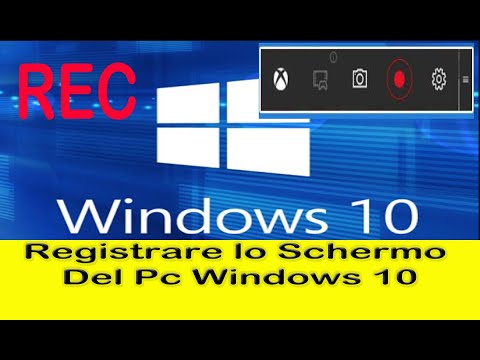
Software di registrazione dello schermo
Sapevate che è possibile registrare il contenuto che appare sul display del computer? Questa è una funzione di molti dispositivi intelligenti, ed è anche una di quelle impostate con Windows 10. Con questa funzione, gli utenti possono catturare i media che vengono visualizzati sul loro dispositivo e salvarli come file video. Piuttosto fico, vero?
Dopo questo, potreste chiedervi: “Come faccio a registrare il mio schermo? Beh, l’azione è sorprendentemente semplice e facile da imparare. Come componente essenziale di ogni computer in questo giorno ed età, tutti dovrebbero sapere come registrare il contenuto dello schermo sui loro dispositivi Windows 10 come un professionista. Mentre alcuni lo considerano scoraggiante o troppo tecnico, è davvero una funzione semplice che chiunque può padroneggiare attraverso l’apprendimento dei processi appropriati.
Un registratore dello schermo, a volte chiamato un registratore desktop o di sistema, cattura tutto ciò che appare sul monitor di un computer per un periodo di tempo prestabilito. Questa è una funzione integrata di Windows 10. Il risultato di questa registrazione è un file AVI che può essere condiviso o pubblicato su Internet.
Come registrare lo schermo con l’audio
I registratori di schermo sono strumenti pratici usati per registrare lo schermo del computer, cioè, registrare le attività in corso sullo schermo. Utilizzando questi, è possibile registrare lo schermo con la stessa facilità con cui si fanno screenshot sul computer o si registrano i momenti migliori della vita con una macchina fotografica. Questi strumenti forniscono miglioramenti di cattura dal vivo, opzioni di editing video post-cattura e altro.
Tali strumenti si rivelano utili quando si desidera registrare lo schermo per creare un video how-to per dimostrare il funzionamento di un programma, compilare un video dimostrativo di un prodotto per qualche cliente, registrare un gameplay da pubblicare sui social network o registrare qualsiasi altra attività sullo schermo da condividere con gli amici o le parti interessate, o da caricare su servizi di streaming video come YouTube.
FonePaw Screen Recorder è un registratore dello schermo versatile che registra video, audio, webcam, live stream, lezioni online, gameplay e altro ancora. Inoltre, si può anche utilizzare per catturare lo schermo e aggiungere testo durante la registrazione.
VideoSolo Screen Recorder diventa uno dei migliori software di registrazione dello schermo consigliati perché fornisce diverse modalità di registrazione dello schermo da selezionare con un solo clic. Se si desidera registrare il video, l’audio, il gameplay, la webcam o anche scattare un’istantanea, è possibile individuare la funzione immediatamente e godere facilmente di fare registrazioni di alta qualità.
Come registrare lo schermo mac
Solo un paio di decenni fa, produrre un semplice video clip era un processo complicato che richiedeva attrezzature costose, nonché una notevole quantità di abilità e conoscenza dell’arte e del mestiere di fare video. Oggi, le persone che vogliono creare un tutorial o un video di gioco possono produrre registrazioni video di alta qualità dei loro schermi desktop.
Se state cercando un modo veloce ed economico per catturare le vostre attività sul desktop, siete venuti nel posto giusto. In questo articolo, vi mostreremo come registrare lo schermo del desktop con un software gratuito integrato in Windows o con alcuni software gratuiti per la registrazione dello schermo.
Prima di procedere oltre, dobbiamo prima evidenziare la distinzione tra uno screenshot e una registrazione dello schermo. Una singola immagine statica o uno screenshot è solo una foto dello schermo del computer in un dato momento. Al contrario, una registrazione dello schermo o uno screencast, come viene talvolta chiamato, è un video che cattura le attività del desktop per un periodo prolungato.
Anche se non è comunemente noto che il sistema operativo Windows offre strumenti integrati che permettono ai suoi utenti di registrare i loro schermi gratuitamente, questi strumenti hanno i loro limiti. Inoltre, ci sono molti programmi gratuiti per computer e strumenti online che rendono il processo di cattura dello schermo semplice e divertente. Cerchiamo di capire come realizzarlo ora.
Registrare lo schermo di Windows 10
Il compito è più facile di quanto si possa pensare, dato che Windows 10/11, MacOS e persino Chrome OS hanno strumenti integrati che possono portare a termine il lavoro. In questa guida, vi mostreremo come utilizzare strumenti nativi, open-source e di terze parti a pagamento.
Come registrare lo schermo su Windows usando Xbox Game BarWindows 10 include uno strumento di cattura video nativo, ma è principalmente progettato per i giocatori. Tuttavia, può essere utilizzato per qualsiasi applicazione aperta, offrendo un modo conveniente per registrare lo schermo e anche aggiungere l’audio, se necessario.
Nota: tutti i passaggi per i dispositivi Windows funzioneranno anche su Windows 11, comprese le opzioni per utilizzare PowerPoint spiegate di seguito. Tuttavia, Windows 11 avrà un aspetto leggermente diverso dalle immagini che stiamo usando. Se preferisci le istruzioni passo dopo passo per Windows 11, controlla la nostra guida qui.
Passo 1: Fai clic sul pulsante Start, seguito dall’icona dell’ingranaggio situata nel menu Start. In alternativa, è possibile fare clic sull’icona delle notifiche sulla barra delle applicazioni e selezionare il riquadro Tutte le impostazioni nel Centro operativo. Entrambi questi metodi apriranno l’app Impostazioni.