Registrare audio da youtube iphone
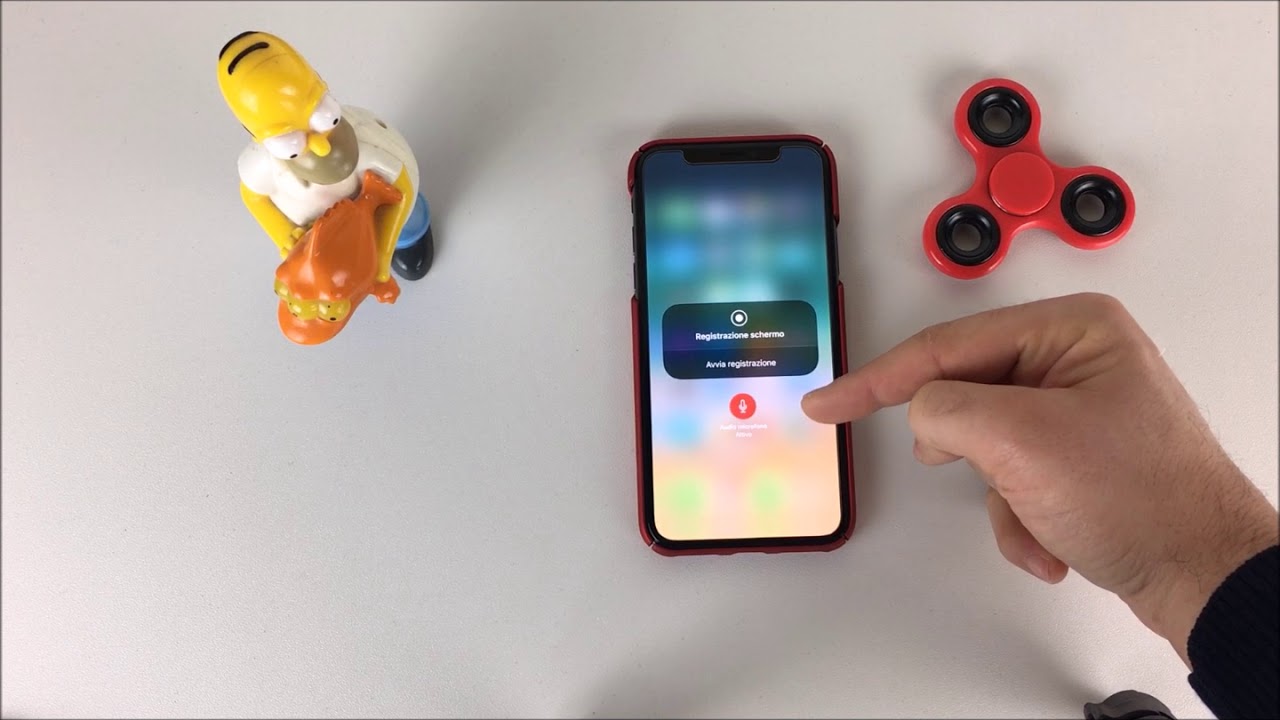
Come registrare sullo schermo con l’audio
Nota dell’editore: a partire dal 10 febbraio 2010, il suggerimento delineato qui sotto non funziona più. Tuttavia, abbiamo pubblicato un nuovo post su una scorciatoia per iOS che attualmente funziona: “Finalmente – una scorciatoia per scaricare YouTube per iOS che funziona davvero”. Buon divertimento.
YouTube non è solo per i video. Un sacco di gente lo usa per postare file audio, solo che gommano le canzoni con slideshow in modo da poterle caricare sul servizio di video-pubblicazione. Ci sono tutti i tipi di applicazioni che ti permettono di convertire un video di YouTube in un MP3, ma oggi vedremo come convertire un video in MP3 direttamente in Safari, utilizzando l’app Workflow/Shortcuts di Apple.
Un po’ di tempo fa, abbiamo visto come scaricare i video di YouTube per la visualizzazione offline. Abbiamo usato Workflow, l’app di Apple che ti permette di automatizzare tutti i tipi di cose intelligenti, e che sta per essere sostituita dall’altrettanto utile app Siri Shortcuts.
Oggi, modificheremo quel flusso di lavoro per convertire i flussi video in file MP3 o M4A, e salvarli su iCloud Drive. Si potrebbe anche scegliere di salvare i file su Dropbox o un altro servizio di archiviazione.
Registrare l’audio da youtube android
Avete mai registrato un video con il vostro dispositivo iOS semplicemente per catturare il suono e non vi siete preoccupati dell’immagine? Oppure, forse hai un video di qualcosa in cui l’audio è altrettanto memorabile e vorresti salvare quel suono come un file separato da ascoltare.
Estrarre l’audio da un video può sembrare un compito complicato, ma in realtà non lo è. Se questo è qualcosa che ti stai chiedendo come fare, allora ti abbiamo trovato! Questo tutorial ti mostra come estrarre l’audio da un video su iPhone, iPad e Mac.
Mentre puoi giocare con iMovie per staccare l’audio dal tuo video, questo può essere più difficile di quanto pensi. Il modo più semplice e veloce per estrarre l’audio è con una scorciatoia di iOS o tramite un’app di terze parti. Permetteteci di mostrarvi entrambi.
Prima di iniziare, se sei su iOS 14 o precedente, abilita ‘Allow Untrusted Shortcuts’ in Settings > Shortcuts. Una volta fatto questo, seguite questi passi. A partire da iOS 15, non vedete l’opzione per consentire o bloccare i collegamenti non attendibili e potete aggiungerli direttamente.
Come registrare lo schermo con l’audio in Windows 10
Anche se sempre più utenti scelgono di registrare l’audio di YouTube applicando un YouTube to Audio Converter, ci sono ancora alcuni utenti che usano un software di registrazione audio per fare questo, e la maggior parte di loro sono utenti di Audacity.
Audacity è un software audio gratuito per registrare e modificare l’audio su diversi sistemi operativi, tra cui Windows, MacOS, Linux. Audacity registra l’audio attraverso un microfono o un mixer, può esportare le registrazioni in diversi formati, inoltre permette agli utenti di tagliare, copiare, incollare e cancellare il file audio.
Per registrare l’audio, oltre ad Audacity, dobbiamo assicurarci di avere un dispositivo o un software appropriato per l’ingresso e l’uscita dell’audio. Infatti, la registrazione con i dispositivi è relativamente complicata e ci sarà rumore dall’ambiente esterno, ma la registrazione con il software per creare un dispositivo audio virtuale può essere molto più facile, che è anche il modo in cui stiamo per condividere con voi in questo post.
Per registrare l’audio di YouTube con Audacity su Mac, abbiamo bisogno di scaricare e installare un software aggiuntivo chiamato Soundflower, è un open source progettato per creare un dispositivo di uscita audio virtuale che può anche agire come un ingresso. Permette a un’applicazione di accedere alla scheda audio o di interagire con un’altra applicazione attraverso la scheda audio. Vale a dire, con Soundflower, non è necessario collegare un ingresso Mic o un’uscita altoparlante per finire la registrazione, non c’è bisogno di nulla.
Youtube a garageband su iphone
Questa release è tutta incentrata sul rendere la registrazione più facile per tutti! Abbiamo fatto alcune correzioni rapide per gli utenti della funzione Accessibilità di VoiceOver. Oh e hai notato qualcosa di nuovo su di noi? Proprio così, abbiamo aggiornato il nostro lewk sulla nostra pagina App Store. Ci sentiamo bene e non lo cancelleremo più tardi ; )
Non ho mai usato probabilmente l’80% delle funzionalità di questa app, ma quello che uso funziona magnificamente. Registra sia audio che video – e penso che si possa anche creare un live stream con essa. Ogni registrazione inizia con tre secondi di campionamento del rumore di fondo, che poi filtra fuori. Premendo un pulsante ti permette di registrare in Dolby stereo – che pensavo fosse riservato ai cinema. La registrazione in questa app mette la tua registrazione automaticamente su una nuvola, mentre la registrazione nel mio registratore iPhone rimane nel mio telefono fino a quando non trovo un modo per caricarlo su iCloud – che, con i terribili segnali Wi-Fi che sono disponibili nel paese, è un vero problema.È facile scrivere un titolo per il tuo video, che può essere un mal di testa su iPhone. Le registrazioni iPhone sembrano fornire luce per la registrazione notturna, che non ho ancora trovato un modo per fare con l’app Dolby On. Ma – solo registrando con le impostazioni che ho attualmente – i video su questa app sono più luminosi di quanto i miei occhi nudi possano vedere. Attualmente sto funzionando tra due telefoni, perché il cellulare USA fornisce una buona copertura per una parte della gamma che stiamo coprendo nella Carolina del Nord occidentale, ma non nel Tennessee – dove ho bisogno delle torri Verizon più forti. Ma i video sull’app Dolby On si trovano sul cloud e sono ugualmente disponibili per me su entrambi i miei telefoni. Sono molto più che soddisfatto di tutto ciò che ottengo da questa app. Non mi stanco mai di parlarne alla gente.