Registrare audio con premier
Garageba
A meno che tu non sia in un ambiente assolutamente tranquillo, il rumore circostante potrebbe rovinare la qualità audio della tua registrazione. Anche l’attrezzatura di registrazione potrebbe non produrre quello che ti aspettavi, ma ci sono buone notizie. Adobe Premiere Pro offre una tonnellata di preset che aiutano a migliorare la qualità delle tue registrazioni.
Adobe Premiere Pro è un software di editing video e audio di prima scelta che permette agli utenti di creare video di buona qualità per YouTube, social media, cortometraggi e molto altro. Anche se c’è un mucchio di utili strumenti incorporati, c’è di più che puoi fare per ottenere la migliore qualità audio dalle tue registrazioni. Continua a leggere per scoprire come.
L’effetto DeNoiser è una caratteristica speciale e una soluzione per il rumore di fondo che vale la pena provare. Funziona come i normali eliminatori di rumore di fondo, ma è dotato di parametri più complessi con cui potresti non avere familiarità all’inizio.
Le frequenze molto acute sono irritanti e dannose per le orecchie. I rumori a bassa frequenza, d’altra parte, spesso si presentano come statica o ronzio di fondo. Ed è per questo che l’equalizzatore parametrico è qui.
Premiere pro non registra l’audio
Premiere Pro non limita la dimensione dei file. Tuttavia, la tua scheda di acquisizione, il sistema operativo o il disco rigido possono impostare tale limite. Controlla la documentazione della tua scheda di acquisizione e del disco rigido per informazioni sul supporto di file di grandi dimensioni.
Il formato del tuo disco rigido influisce notevolmente sulla sua capacità di gestire file di grandi dimensioni. La formattazione FAT32 limita ogni file a 4 GB, o circa 18 minuti di filmato DV. La formattazione NTFS non limita la dimensione dei file. È meglio usare dischi formattati NTFS come dischi scratch dove si cattura il video e per i dischi rigidi di destinazione dove si esportano i file video. Tuttavia, altri componenti del tuo sistema di editing video possono limitare la dimensione dei file.
Premiere Pro supporta il controllo di dispositivi come videocamere e VTR. Premiere Pro controlla dispositivi DV e HDV per mezzo di connessioni IEEE 1394 (FireWire, i. Link). Premiere Pro controlla i dispositivi controllati in serie per mezzo di controller RS-232 o RS-422 di terze parti installati sul computer.
Puoi usare i controlli nel pannello Capture per azionare il dispositivo mentre registri le clip. Il controllo jog permette di navigare rapidamente ai fotogrammi vicini. Il controllo shuttle permette di cambiare la velocità del nastro mentre lo si riproduce in avanti o indietro. Il pulsante Record permette di iniziare una cattura manuale.
Audacity
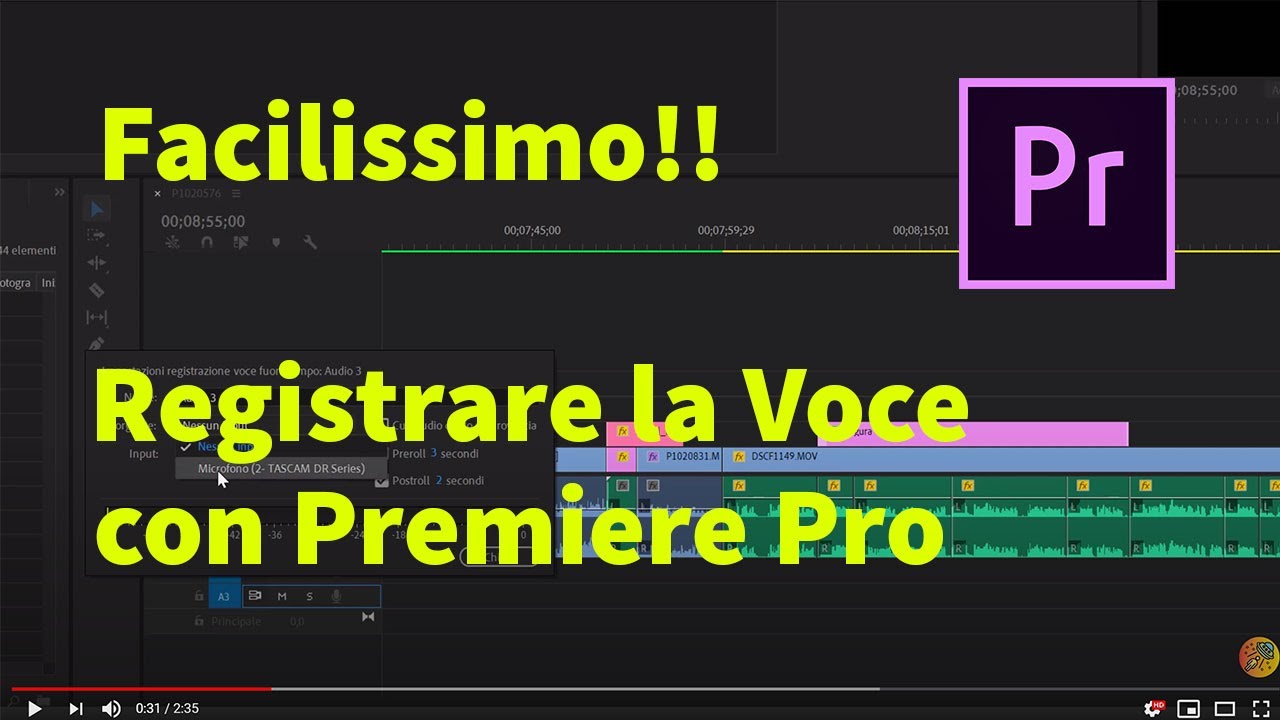
Puoi registrare su una traccia audio in una nuova sequenza o registrare su una nuova traccia audio in una sequenza esistente. Premiere Pro salva la registrazione come clip audio e la aggiunge al tuo progetto. Prima di registrare l’audio, assicurati che il tuo computer abbia ingressi audio.
Visualizza il pulsante Registrazione voce fuori campo Seleziona la traccia nella Timeline a cui vuoi aggiungere la voce fuori campo. Fai clic sul pulsante Impostazioni nella timeline e seleziona Personalizza intestazione audio. Dalla finestra di dialogo Editor pulsanti che appare, trascinare il pulsante Microfono sulla traccia audio richiesta e fare clic su OK.
Adobe Audition può registrare e mixare dal vivo attraverso il microfono del computer e l’attrezzatura di registrazione dello studio, oppure è possibile lavorare con tracce registrate. Crea una narrazione dal vivo, modifica e migliora il suono o mixa diverse tracce in modo dinamico.
Scegliete Premiere Pro > Preferenze > Hardware audio. Scegli un dispositivo audio: Premiere Pro: Scegli il dispositivo audio che vuoi usare dal menu Adobe Desktop Audio (Premiere Pro) o dal menu Default Output (Premiere Pro CC 2015). Se ancora non senti il suono, torna al punto 2 e prova un dispositivo audio diverso.
Registrare video in Premiere Pro
Adobe Premiere, come tutti sappiamo, è un potente software di editing video. Questo software fornisce anche la funzione per aggiungere la voce fuori campo ai video. Anche se non è così semplice, cercheremo di aiutarvi con una semplice guida passo dopo passo che vi aiuterà ad aggiungere facilmente la voce fuori campo a qualsiasi video clip.
Passo 2: Aggiungere una traccia audio. Basta fare clic destro sull’intestazione della timeline e scegliere “Aggiungi tracce”. E troverai un’icona di registrazione della voce fuori campo situata nell’intestazione della traccia audio, se non la trovi, puoi cliccare con il tasto destro sull’intestazione, scegliere “Personalizza…” e selezionare l’icona di registrazione della voce fuori campo./p>
Passo 5: posiziona il playhead nel punto in cui vuoi iniziare la registrazione. Cliccate ancora una volta con il tasto destro del mouse sull’intestazione e scegliete “Voice-over record setting” e verrà mostrato un tracking dal vivo del suono della vostra voce, così potrete assicurarvi che la vostra voce sia normale.