Programma per registrare audio sul pc
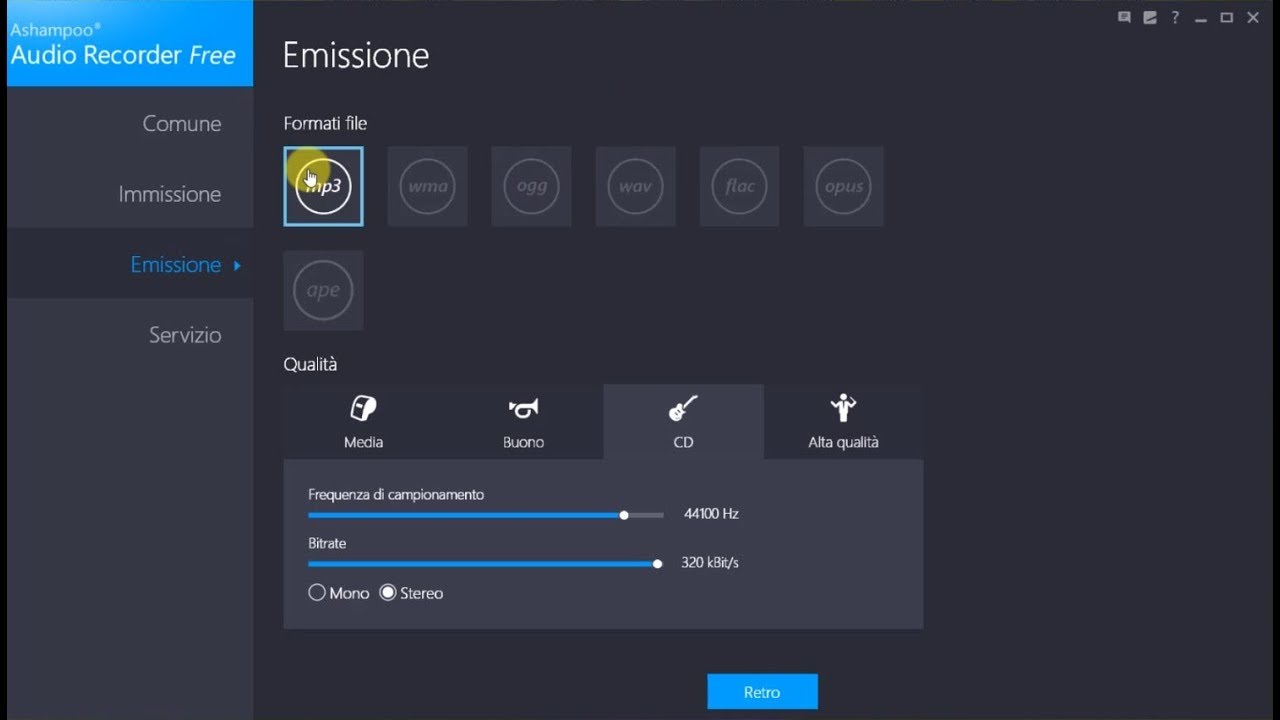
Registratore vocale per Windows
“Ho lavorato come insegnante di inglese online, e continuo a inviare domande ad altre aziende per guadagnare di più per sostenere me e la mia famiglia. Spesso, l’azienda ci chiedeva di inviare un file audio per controllare la nostra pronuncia e dizione. Questo link mi aiuta perché non sapevo come registrare la mia voce, presentandomi. Grazie mille per questi consigli.”…” altro
“Devo recitare un discorso a memoria. Ho pensato che il modo migliore per farlo è registrare il mio discorso e metterlo in ripetizione come per imparare una canzone. Spero che funzioni, grazie mille per il tuo aiuto. Spero che tutti voi abbiate una bella giornata.”…” di più
Camstudio
Come registrare l’audio dal computer online con Screen CaptureMeglio per: fare registrazioni veloci on-the-goTrustpilot rating: 4.7 su 5 stelle, 411 recensioniIniziamo con il modo più semplice e veloce per registrare l’audio da un PC. Ti presentiamo Screen Capture, un’app online che registra gratuitamente l’audio del PC. Se hai bisogno di catturare l’uscita dagli altoparlanti, la riproduzione di un video o l’audio interno proveniente dal tuo computer, puoi farlo facilmente e gratuitamente online. Il grabber ha un’interfaccia semplice che è comoda per lavorare. È possibile registrare audio e video simultaneamente o separatamente. È supportata anche la registrazione della webcam.
Vantaggi di Screen Capture:Svantaggi di Screen Capture:Ecco una breve guida su come registrare l’audio da un computer online. Passo 1. Aprire Screen Capture per registrare i suoni del computerAprire l’applicazione nel browser per registrare i suoni dal computer. Passo 2. Imposta la registrazione audio e registra il suono del sistemaPer registrare l’audio del tuo PC, attiva l’icona del suono. Se hai bisogno di catturare il suono dagli altoparlanti o dal microfono, attiva l’icona Microfono. Premi il pulsante Start Recording per catturare l’audio in riproduzione. Consenti l’accesso al tuo microfono e alla webcam. La tua privacy sarà abbastanza sicura! Scegli la scheda per iniziare la registrazione.
Screencast
Che sia professionale o amatoriale, i programmi di registrazione audio sono molto importanti. Questi programmi permettono di manipolare l’audio in modo che corrisponda alle esigenze di un progetto specifico.
Come suggerisce il nome, il software di registrazione audio è utilizzato per registrare l’audio utilizzando una tecnologia unica. Questo permette agli utenti di catturare la propria voce o quella che vogliono e trasferirla dove vogliono. Il software aggiunge anche effetti alla voce e la rende professionale da usare ovunque l’utente voglia.
Questo è di gran lunga il programma software migliore e più usato quando si tratta di registrazione audio. È altamente affidabile e viene fornito con una GUI. L’interfaccia utente è facile da capire, così come le funzionalità.
Con i migliori e più avanzati controlli la registrazione audio non è mai stata così facile. Funziona anche come software di registrazione audio per Mac, e quindi è altamente raccomandato per tutte le piattaforme. I frequenti aggiornamenti rendono questo programma ancora più facile da usare.
È uno dei programmi migliori e più usati per assicurarsi che l’audio sia registrato con perfezione. Questo programma è compatibile con la maggior parte dei formati audio, e quindi è altamente raccomandato. La valutazione complessiva del programma è alta, dato che è usato da professionisti e, pertanto, è anche altamente valutato.
Editor audio Wavepad
Come registrare l’audio dal computer online con Screen CaptureMeglio per: fare registrazioni veloci on-the-goTrustpilot rating: 4.7 su 5 stelle, 411 recensioniIniziamo con il modo più semplice e veloce per registrare l’audio da un PC. Ti presentiamo Screen Capture, un’app online che registra gratuitamente l’audio del PC. Se hai bisogno di catturare l’uscita dagli altoparlanti, la riproduzione di un video o l’audio interno proveniente dal tuo computer, puoi farlo facilmente e gratuitamente online. Il grabber ha un’interfaccia semplice che è comoda per lavorare. È possibile registrare audio e video simultaneamente o separatamente. È supportata anche la registrazione della webcam.
Vantaggi di Screen Capture:Svantaggi di Screen Capture:Ecco una breve guida su come registrare l’audio da un computer online. Passo 1. Aprire Screen Capture per registrare i suoni del computerAprire l’applicazione nel browser per registrare i suoni dal computer. Passo 2. Imposta la registrazione audio e registra il suono del sistemaPer registrare l’audio del tuo PC, attiva l’icona del suono. Se hai bisogno di catturare il suono dagli altoparlanti o dal microfono, attiva l’icona Microfono. Premi il pulsante Start Recording per catturare l’audio in riproduzione. Consenti l’accesso al tuo microfono e alla webcam. La tua privacy sarà abbastanza sicura! Scegli la scheda per iniziare la registrazione.