Come registrare un audio su huawei
Il registratore vocale Huawei non funziona
Se trovi che la riproduzione del video non produce alcun suono durante la registrazione dello schermo o il video catturato dalla registrazione dello schermo non produce alcun suono, esegui quanto segue per risolvere il problema:
Se il volume del sistema è troppo basso, o il volume è troppo basso durante la registrazione dello schermo da parte di un’applicazione di terze parti, il video registrato potrebbe non produrre alcun suono. In entrambi i casi, premere il pulsante del volume per aumentare il volume del sistema o dell’app di terze parti durante la registrazione dello schermo.
Nella finestra di dialogo visualizzata quando si avvia la registrazione dello schermo, attivare l’interruttore Enable microphone (Abilita microfono) in modo che i suoni ambientali possano essere registrati. Assicurati che il microfono sia acceso (visualizzato come ), in modo da poter parlare contemporaneamente alla registrazione dello schermo. Sia il video che la tua voce saranno registrati.
L’app che sta attualmente occupando il canale audio avrà la priorità per l’utilizzo del canale audio. Se i canali audio sono occupati da un’app legata alla voce (come WeChat), anche il microfono sarà occupato. Di conseguenza, il video registrato non raccoglierà alcun suono. Chiudi l’app o il software di live streaming che sta usando il microfono e riprova.
Huawei registratore vocale apk
Il Huawei P20 e il Huawei P20 Pro sono smartphone Android di fascia alta prodotti da Huawei. Sono stati annunciati il 27 marzo 2018 come successori della serie Huawei P10. Le sue caratteristiche includevano una doppia fotocamera Leica per il P20 e una tripla fotocamera per il P20 Pro, questa serie include uno smartphone di fascia media chiamato Huawei P20 Lite, che include specifiche e differenze leggermente inferiori al P20.
Il Huawei P20 mobile ha un display da 5,8″ (14,73 cm) con una risoluzione dello schermo di 1080 x 2240 pixel e gira su sistema operativo Android v8.1 (Oreo). Il dispositivo è alimentato da un processore Octa core (2.36 GHz, Quad core, Cortex A73 + 1.8 GHz, Quad core, Cortex A53) abbinato a 4 GB di RAM. La batteria ha una capacità di 3400 mAh. La fotocamera posteriore ha un sensore CMOS da 12 MP che supporta una risoluzione di 4.000 x 3.000 pixel e la fotocamera anteriore ha un sensore CMOS da 24 MP. Altri sensori includono il sensore di luce, il sensore di prossimità, l’accelerometro, la bussola, il giroscopio e un sensore di impronte digitali. Per le prestazioni grafiche, questo telefono ha una GPU Mali-G72 MP12. Lo storage standard è di 128 GB. Il Huawei P20 è sottile 7,65 mm e pesa 165 grammi.
Registratore Huawei
La registrazione dell’audio interno su uno smartphone Android era sorprendentemente difficile senza fare il rooting o comprare un telefono da un produttore specifico. Ma a partire da Android 10, le applicazioni hanno guadagnato un modo per catturare l’audio attraverso la cosiddetta API di condivisione di input audio ampio. Mentre questo è stato in gran parte introdotto come una caratteristica di accessibilità, come Live Caption, gli sviluppatori hanno rapidamente colto la sua utilità per aggiungere la registrazione audio interna alle app di cattura dello schermo.
C’è una cosa che dovete tenere a mente: Le app possono disattivare il supporto per l’API audio che i registratori dello schermo utilizzano. Ciò significa che a volte, non sarete in grado di sentire l’audio nelle vostre registrazioni, anche se avete attivato correttamente le rispettive impostazioni. Questo può essere il caso delle applicazioni telefoniche in paesi o stati che vietano la registrazione delle chiamate. E come si può intuire, questo vale anche per la maggior parte dei servizi di streaming là fuori e anche per alcuni giochi. Assicurati di testare se il tuo registratore di schermo conserva correttamente l’audio prima di registrare qualcosa di importante.
Come registrare la voce su huawei p20
Registrare lo schermo del tuo tablet Huawei MediaPad T5 in un video con audio può essere molto utile per eseguire un tutorial o mostrare a un conoscente come eseguire determinate attività in un Huawei MediaPad T5, salvare in un file video e poi inviarlo o caricarlo su una piattaforma come YouTube o social network.
A volte vorremmo registrare su video con suono una storia che abbiamo visto su Instagram di un conoscente, una telefonata o una videochiamata con un membro della famiglia per tenerlo come ricordo o per usarlo come prova o un video TikTok.
Se, al contrario, quello che vuoi è fare uno screenshot del tuo Huawei MediaPad T5 in un fermo immagine invece che in un video, clicca sul seguente link e segui i passi indicati Cattura schermo su Huawei MediaPad T5
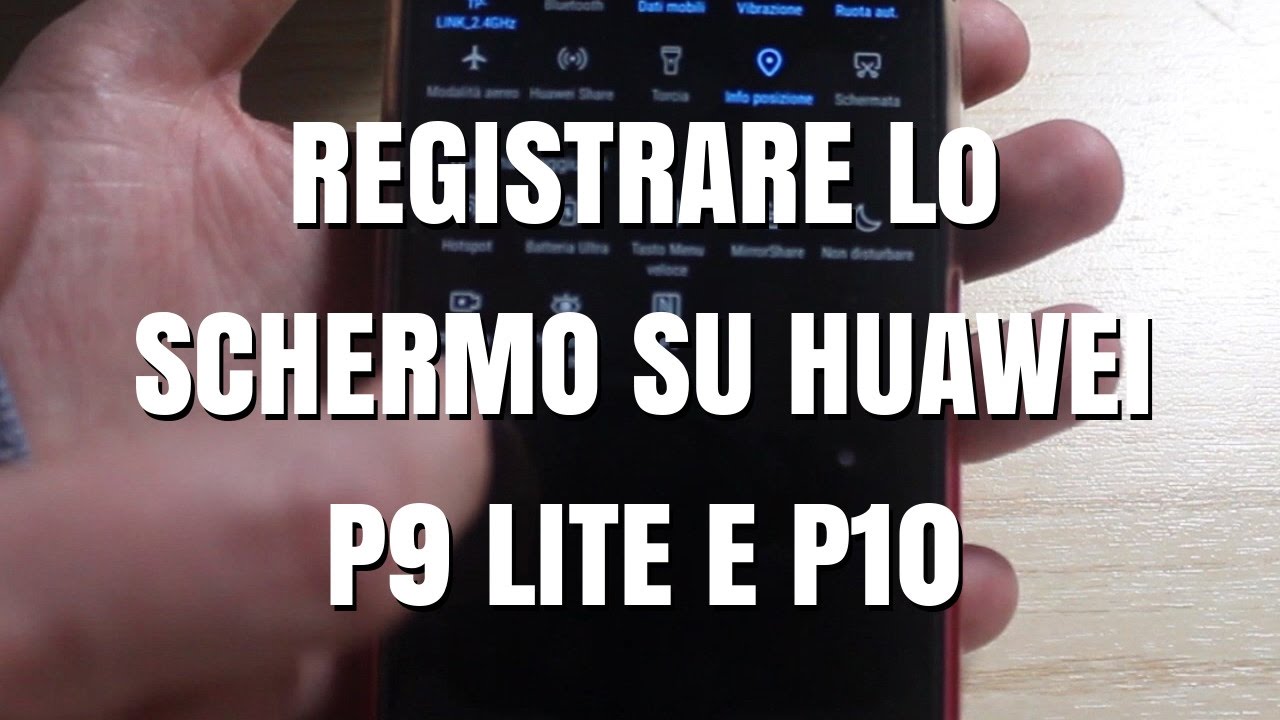
Prima di tutto, dobbiamo controllare di avere l’icona di registrazione dello schermo nel pannello di accesso rapido del nostro Huawei MediaPad T5. (Per verificarlo, sblocchiamo il nostro MediaPad T5 e facciamo scorrere un dito dal bordo superiore dello schermo verso il basso di qualche centimetro per visualizzare il pannello rapido in cui appariranno le impostazioni rapide come la connessione a una rete Wi-Fi, la connessione Bluetooth, il muto, la modalità aereo, ecc. Fai scorrere di nuovo verso il basso con un dito per visualizzare il pannello completo, controlla se ha l’icona di registrazione dello schermo mostrata qui sotto: