Come registrare sul pc
Come registrare lo schermo su windows 7
Come registrare l’audio dal computer online con Screen CaptureMeglio per: fare registrazioni veloci on-the-goTrustpilot rating: 4.7 su 5 stelle, 411 recensioniIniziamo con il modo più semplice e veloce per registrare l’audio da un PC. Ti presentiamo Screen Capture, un’app online che registra gratuitamente l’audio del PC. Se hai bisogno di catturare l’uscita dagli altoparlanti, la riproduzione di un video o l’audio interno proveniente dal tuo computer, puoi farlo facilmente e gratuitamente online. Il grabber ha un’interfaccia semplice che è comoda per lavorare. È possibile registrare audio e video simultaneamente o separatamente. È supportata anche la registrazione della webcam.
Vantaggi di Screen Capture:Svantaggi di Screen Capture:Ecco una breve guida su come registrare l’audio da un computer online. Passo 1. Aprire Screen Capture per registrare i suoni del computerAprire l’applicazione nel browser per registrare i suoni dal computer. Passo 2. Imposta la registrazione audio e registra il suono del sistemaPer registrare l’audio del tuo PC, attiva l’icona del suono. Se hai bisogno di catturare il suono dagli altoparlanti o dal microfono, attiva l’icona Microfono. Premi il pulsante Start Recording per catturare l’audio in riproduzione. Consenti l’accesso al tuo microfono e alla webcam. La tua privacy sarà abbastanza sicura! Scegli la scheda per iniziare la registrazione.
Come registrare lo schermo su mac
Non c’è dubbio che ogni volta che vogliamo guardare dei video, ci precipitiamo sul nostro browser e visitiamo YouTube. Ed è completamente naturale che se ci piace un certo video, desideriamo solo tenerlo per il nostro divertimento offline. In questo caso, gli utenti di solito si presentano con l’opzione di scaricare i video di YouTube, che richiede un downloader video speciale.
Infine, le altre due schede, “Microfoni” e “Webcam” sono opzionali. Nella scheda “Webcam”, si ha il privilegio di registrare video tramite la webcam del computer mentre si registra YouTube allo stesso tempo. E nella scheda “Impostazioni avanzate”, è possibile impostare i tasti di scelta rapida per la vostra convenienza e si può anche cambiare il percorso per il file registrato in base alle vostre preferenze.
Quindi, avviate il browser del vostro computer e visitate il link del video di YouTube che desiderate registrare. Ora regolate le dimensioni della “Capturing Area” utilizzando la cornice regolabile per adattarla alla finestra di riproduzione di YouTube.
Toccate il pulsante Go, e il file registrato verrà caricato nell’interfaccia Video Editor da dove potrete facilmente fare un po’ di editing di livello base o avanzato del vostro video per dargli un tocco professionale.
Sharex
Potrebbe essere necessario registrare l’azione sul PC in un file video. My Screen Recorder Pro può aiutarvi. Utilizzando la funzione “Salva gli ultimi x minuti di registrazioni dello schermo”, è possibile avere il programma che guarda e registra tutto sul vostro schermo, e mantenendo solo gli ultimi minuti. Poi, quando succede qualcosa fuori dall’ordinario, una revisione della registrazione può mostrarvi esattamente cosa è successo.
Perché usare questo sistema? Beh, supponiamo che abbiate lasciato il programma a registrare continuamente senza usare Save last minutes. Potresti ancora usare il comando Split File di My Screen Recorder Pro per tagliare gli ultimi 10 minuti dopo aver interrotto la registrazione, giusto? Beh, sì, ma la registrazione per ore o giorni può occupare molti gigabyte di spazio di archiviazione, a seconda delle impostazioni che usi. Con Save last minutes attivato, il programma mantiene solo una durata molto limitata di registrazione memorizzata in qualsiasi momento, quindi risparmia molto spazio su disco. La durata appropriata della registrazione viene divisa automaticamente quando si interrompe la registrazione.
L’individuazione dei bug diventa facile usando questa caratteristica. Supponiamo che si verifichi un errore mentre state scrivendo un programma. State lavorando e rilavorando per capire e risolvere il problema. Se volete sapere esattamente quali azioni eseguite stanno causando un problema, potete salvare fino agli ultimi 30 minuti, a seconda dei dettagli della vostra situazione. Il vantaggio è che solo la durata in cui il problema si verifica verrebbe salvato, mantenendo così la registrazione dello schermo breve e precisa.
Bandicam
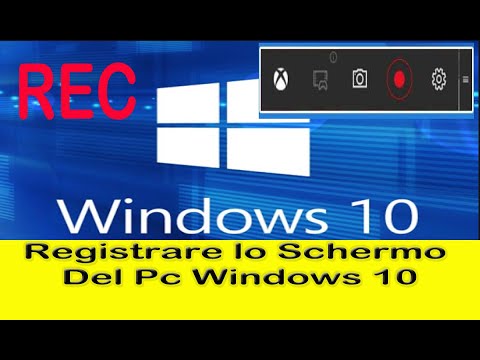
Che sia per lavoro o per gioco, ci sono molte ragioni per cui potresti voler registrare il tuo schermo mentre usi Windows 10. Fortunatamente, Windows ti permette di creare registrazioni dello schermo rapidamente con la Game Bar, così come video più approfonditi con app come OBS Studio. Ecco due modi semplici – e gratuiti – per registrare lo schermo del tuo PC.
Come registrare lo schermo su Windows 10 utilizzando la Game BarLa Game Bar è un’app che viene fornita gratuitamente con tutte le nuove versioni di Windows 10, ed è progettata per aiutare i giocatori a tenere traccia delle prestazioni del loro computer. Ma anche se non stai giocando, puoi facilmente utilizzare la sua funzione di registrazione dello schermo.1. Aprite qualsiasi cosa vogliate registrare sul vostro PC. Questo può essere un browser web, un gioco, un’applicazione, una cartella, o anche solo il vostro desktop.2. Successivamente, aprite la barra dei giochi premendo il tasto Windows + G sulla vostra tastiera.3. Per impostazione predefinita, gli strumenti di registrazione saranno in alto a sinistra, in una finestra etichettata “Capture”. Se non c’è, vai alla lunga barra degli strumenti nella parte superiore dello schermo e clicca sull’icona che sembra una webcam.