Come registrare su garageband
Bandicam
Se sei alle prime armi con GarageBand, dai un’occhiata ai nostri moduli interattivi su GarageBand. Questi moduli interattivi ti insegneranno tutto quello che devi sapere su GarageBand, dall’inizio, e ti daranno un’idea di com’è lavorare in GarageBand prima di iniziare il tuo progetto.
Consentire l’accesso al microfono (in particolare, il microfono Snowball) Quando registri l’audio in GarageBand, Adobe Rush o Express Video e altre applicazioni che fanno uso di un microfono esterno come il Blue Snowball collegato alle stazioni di editing Media Commons, ti verrà richiesto di…
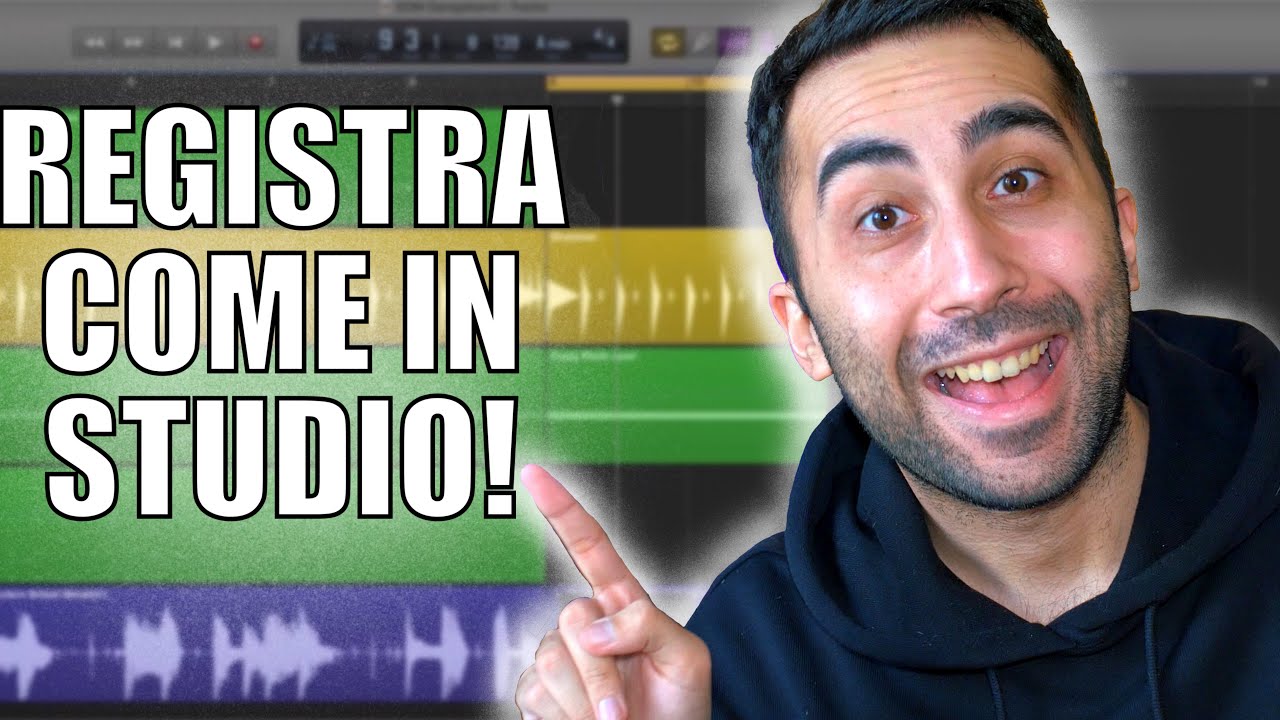
Questo tutorial ti mostrerà come creare un nuovo progetto podcast in GarageBand e regolare le impostazioni per rendere più facile la registrazione e la navigazione. Crea un nuovo progetto Apri GarageBand selezionando l’icona di GarageBand sul dock in fondo allo schermo o cliccando…
Seleziona una traccia Il nuovo podcast che hai creato si aprirà con due tracce. La prima sarà selezionata di default. Per selezionare l’altra, basta cliccare su di essa. La traccia sarà evidenziata in grigio chiaro una volta selezionata. Per creare tracce aggiuntive, clicca…
Audacity
Hai bisogno di aiuto con qualcosa che hai letto su questa pagina o visto in uno dei nostri video didattici? Gli istruttori di Waterloo possono collegarsi con l’Agile Development Team di CEL per programmare un consulto dal vivo con uno sviluppatore multimediale.
Se state lavorando con CEL su un progetto di sviluppo di un corso completamente online, il vostro sviluppatore vi consiglierà il formato in cui desiderate esportare l’audio da Audacity e come inviarglielo.
Se state lavorando con CEL su un progetto di sviluppo di un corso completamente online, il vostro sviluppatore vi consiglierà il formato in cui vi richiedono di esportare l’audio da Audacity e come inviarglielo.
Come registrare una canzone su garageband ipad
Se vuoi un metodo leggermente più avanzato per registrare l’audio su Mac, QuickTime è la migliore soluzione integrata disponibile. Ti dà più controllo su dove puoi salvare il file audio, quindi è utile per registrazioni più permanenti o più lunghe. Ecco come usarlo.
Un’ultima opzione per la registrazione audio su Mac è GarageBand. Di solito è preinstallato su tutti i Mac o puoi trovarlo gratuitamente sull’App Store. Offre caratteristiche molto più avanzate in quanto è un’app per registrare musica. Ecco come usarlo per registrare l’audio.
Ardour
GarageBand è una grande workstation audio digitale gratuita che offre una quantità sorprendente di funzioni. Se stai cercando di registrare la tua tastiera, puoi farlo in GarageBand in diversi modi, con diversi livelli di facilità e personalizzazione.
Ci sono tre modi per registrare la tua tastiera su GarageBand: puoi registrare il suono attraverso gli altoparlanti con un microfono, puoi registrare tramite un’interfaccia audio usando un’uscita di linea, oppure puoi usare la tua tastiera come controller MIDI e registrarla direttamente sul tuo Mac.
Dove saranno le uscite sulla tua tastiera varia da modello a modello. Ma non preoccuparti, basta guardare sul fronte, sul retro o a volte sul lato inferiore della tua tastiera per trovare queste varie uscite illustrate qui sotto.
Anche se questo potrebbe essere un po’ dettagliato, è meglio che tu sappia quale metodo è quello giusto per te. Inoltre, capire ogni metodo ti renderà molto veloce e facile seguire la guida in arrivo.
Anche se questa potrebbe sembrare un’opzione ovvia e facile, potrebbe non essere la migliore. Dato che non state registrando le vibrazioni genuine di un pianoforte o altri suoni, ma solo repliche attraverso il vostro altoparlante, la qualità dell’audio non sarà strabiliante, non importa quale microfono possiate avere.