Come registrare il suono del pc
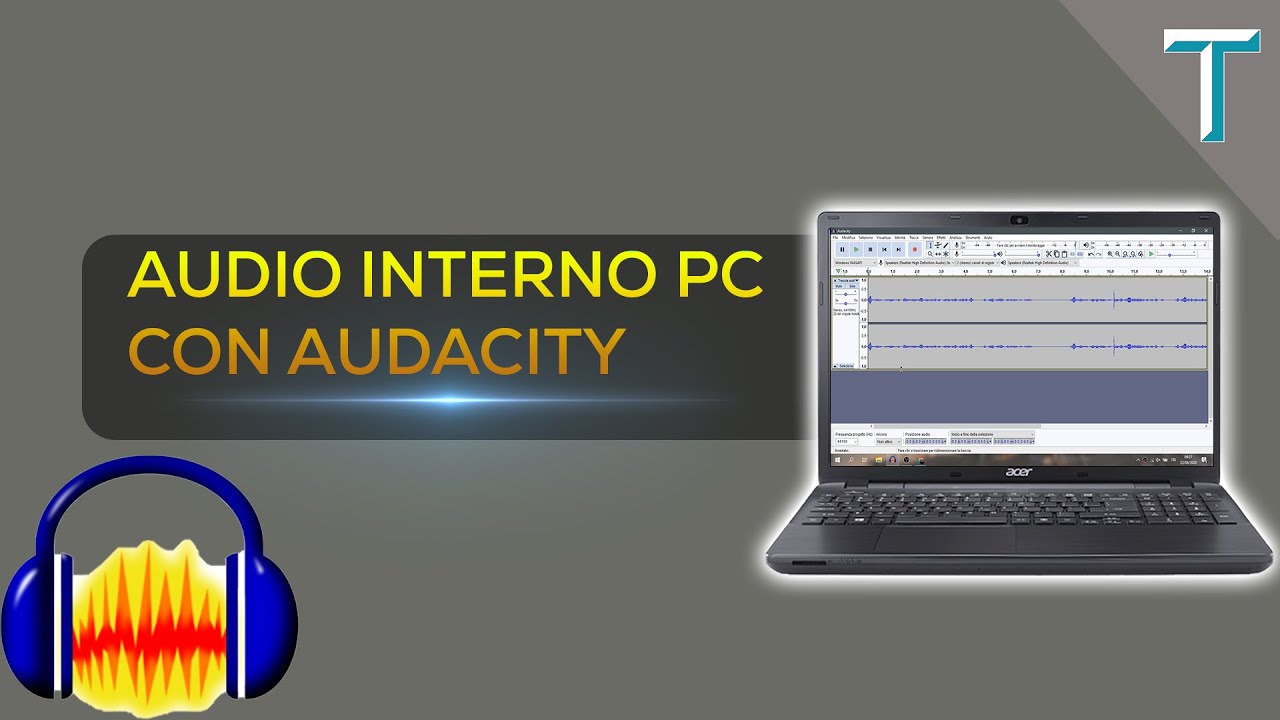
Come registrare l’audio del computer windows 10
Come registrare l’audio dal computer online con Screen CaptureMeglio per: fare registrazioni veloci on-the-goTrustpilot rating: 4.7 su 5 stelle, 411 recensioniIniziamo con il modo più semplice e veloce per registrare l’audio da un PC. Ti presentiamo Screen Capture, un’app online che registra gratuitamente l’audio del PC. Se hai bisogno di catturare l’uscita dagli altoparlanti, la riproduzione di un video o l’audio interno proveniente dal tuo computer, puoi farlo facilmente e gratuitamente online. Il grabber ha un’interfaccia semplice che è comoda per lavorare. È possibile registrare audio e video simultaneamente o separatamente. È supportata anche la registrazione della webcam.
Vantaggi di Screen Capture:Svantaggi di Screen Capture:Ecco una breve guida su come registrare l’audio da un computer online. Passo 1. Aprire Screen Capture per registrare i suoni del computerAprire l’applicazione nel browser per registrare i suoni dal computer. Passo 2. Imposta la registrazione audio e registra il suono del sistemaPer registrare l’audio del tuo PC, attiva l’icona del suono. Se hai bisogno di catturare il suono dagli altoparlanti o dal microfono, attiva l’icona Microfono. Premi il pulsante Start Recording per catturare l’audio in riproduzione. Consenti l’accesso al tuo microfono e alla webcam. La tua privacy sarà abbastanza sicura! Scegli la scheda per iniziare la registrazione.
App registratore di suoni per Windows
Tutti i computer sono dotati di un programma di registrazione audio nativo, come Voice Memos per i Mac o Sound Recorder per i PC Windows. Questi programmi ti permettono di registrare il suono usando il microfono interno del computer o un microfono esterno, e di solito permettono un semplice editing audio, ma se sei interessato a un software di registrazione di qualità superiore, non puoi sbagliare con Audacity. Audacity è gratuito, facile da usare e contiene una serie di funzioni avanzate. La cosa più importante: registrare su Audacity può essere facile come un singolo click. Una volta scaricato Audacity sul tuo Mac o PC, ecco come registrare con esso. Controlla i prodotti menzionati in questo articolo:Apple Macbook Pro (Da $1,299.00 presso Apple)Acer Chromebook 15 (Da $179.99 presso Walmart)
Come registrare su Audacity con un microfono1. Apri Audacity e trova la scheda dei dispositivi di registrazione. Questa si trova vicino alla parte superiore dello schermo, proprio sopra il punto in cui registrerai, e ha un’icona del microfono alla sua sinistra.2. Una volta che l’hai trovata, clicca su quella scheda per aprire un menu a tendina, che mostra tutti i dispositivi di registrazione attualmente collegati al tuo computer. Seleziona quello con cui vuoi registrare – se non vedi il tuo microfono, assicurati che sia collegato correttamente al computer e che sia acceso e pronto a registrare.
Come registrare l’audio interno su Windows 10
Come registrare audio di alta qualitàRegistrare l’audio per il feedback degli studenti e il contenuto del corso è un modo per aggiungere autenticità e vita alle tue esperienze di insegnamento e apprendimento a distanza. Il segreto per registrare e consegnare un messaggio audio di alta qualità è accedere alle impostazioni di ingresso/uscita del tuo dispositivo e impostare le soglie appropriate. Questa guida ti aiuterà a impostare tutto ciò di cui hai bisogno per registrare l’audio, comprese le impostazioni di ingresso/uscita su un Mac o PC, nonché come monitorare e impostare i livelli audio. Su un Mac
Passo 3. Seleziona la scheda Ingresso dal menu Suono, quindi seleziona il tuo dispositivo di ingresso dall’elenco dei dispositivi disponibili, se non è già selezionato di default. Regola il cursore del volume di ingresso e osserva il misuratore del livello di ingresso mentre parli con la voce che useresti per registrare il tuo messaggio.
Passo 4. Seleziona la scheda Livelli del menu Proprietà del microfono. Puoi cliccare e trascinare il cursore per regolare il livello di ingresso, o inserire manualmente un numero nel campo numerico. Se stai monitorando con le cuffie, dovresti essere in grado di sentire una differenza percettibile man mano che il livello di ingresso viene regolato.
Come registrare l’audio del computer con audacity
“Questa cosa ha l’avvio automatico, l’arresto automatico e così tante incredibili caratteristiche gratis! Volevo salvare la mia musica nella mia sorgente dopo aver subito perdite delle mie informazioni sulle playlist qualche anno fa su Apple prima che si mettessero d’accordo. Volevo una libreria musicale indipendente, e questa lo è! Grazie!”…” altro
“Non avevo mai provato a registrare sul mio computer, quindi questo è stato molto utile. Le inaspettate istruzioni extra sull’uso di una terza parte e dove scaricare Audacity sono state molto belle! Quello che World Possible sta facendo suona alla grande!”…” di più