Come registrare lo schermo su zoom
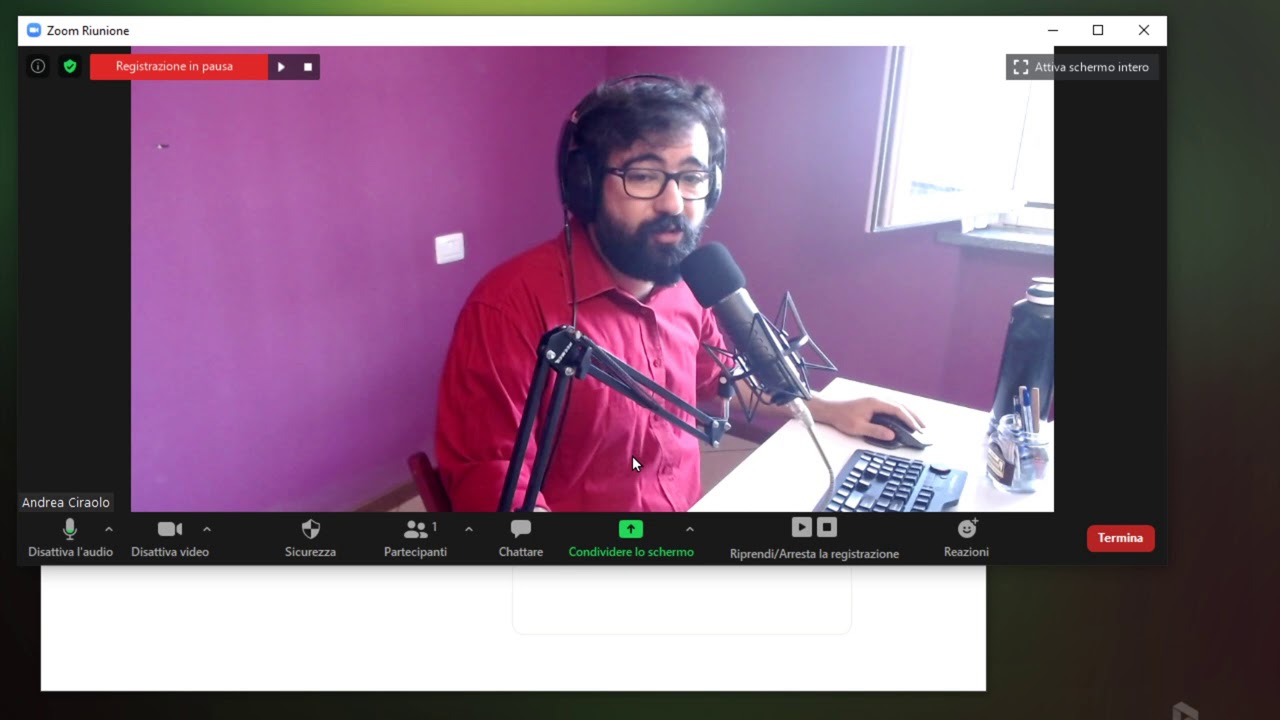
Come registrare una riunione con Zoom come partecipante
Forse già sai che Zoom è un modo eccellente per condurre riunioni online e webinar, ma sapevi anche che può anche essere uno strumento facile per registrare rapidamente lo schermo e l’audio? Tutto ciò di cui hai bisogno è il client di Zoom Meetings e un microfono! Questo è utile se hai bisogno di fare un video istruttivo veloce o documentare visivamente un problema o un processo.
Per iniziare, apri l’applicazione Zoom sul tuo computer e clicca sul pulsante Start without Video. Se vuoi usare la tua webcam per registrarti accanto al tuo desktop o da solo, clicca su Start with Video. Quando ti viene richiesto, clicca su Join Audio Conference by Computer in modo che Zoom registri il microfono del tuo PC.Ora, hai iniziato una “riunione” con te stesso come unico partecipante. Clicca sul pulsante Condividi schermo. Nella finestra che appare, seleziona l’opzione Desktop per catturare l’intero desktop. Puoi anche selezionare applicazioni o display specifici da catturare, se necessario. Una volta selezionato, clicca sul pulsante Share Screen e l’applicazione o lo schermo scelto avrà un bordo verde che lo circonda per verificare che venga condiviso.
Bandicam
Registrare una riunione di Zoom può essere utile per le persone che non sono state in grado di partecipare alla riunione dal vivo. Ecco come registrare una riunione di Zoom usando l’applicazione desktop o l’applicazione mobile, e una guida per impostare i permessi di registrazione se sei tu l’organizzatore.
Come registrare una riunione di Zoom nell’app desktopPrima di entrare nella riunione e iniziare la registrazione, è necessario assicurarsi di salvare il file nella cartella appropriata sul tuo desktop. Nella scheda “Home” dell’applicazione Zoom, clicca sulla piccola icona a forma di ingranaggio nell’angolo in alto a destra. Poi seleziona la scheda “Registrazione” e scegli la cartella dove vuoi salvare le registrazioni.
3. 3. Clicca sul pulsante “Stop” per terminare la registrazione quando hai finito. 4. Il tuo video registrato sarà salvato sul tuo computer, e può anche essere trovato nella scheda “Registrato” nella sezione “Riunioni” dell’applicazione.
Come registrare una riunione di Zoom nell’app mobileSe hai un abbonamento a Zoom a pagamento – un account Pro, Business o Enterprise – puoi registrare le riunioni nell’app mobile. Queste registrazioni non saranno registrazioni locali, che di solito vengono salvate direttamente sul tuo dispositivo. Invece, saranno registrazioni cloud, che vengono salvate in una cartella online, cioè nella “nuvola”: 1. 1. Apri l’applicazione Zoom sul tuo iPhone o dispositivo Android e partecipa a una riunione. Una volta lì, tocca i tre punti nell’angolo in basso a destra.
Screencas
Ricordare ogni singolo punto che è stato discusso durante una riunione può essere difficile, soprattutto se si è coperto più di un argomento. Invece di prendere appunti, puoi registrare le tue riunioni di Zoom e guardarle ogni volta che hai bisogno di un’informazione importante.
Inoltre, la registrazione di una riunione di Zoom vi permetterà di condividere i dettagli che sono stati discussi con i vostri colleghi che non hanno potuto partecipare alla riunione. Non è necessario essere esperti di tecnologia per registrare una riunione di Zoom, perché una sessione di registrazione video può essere avviata o interrotta con un solo clic. Quindi, in questo articolo, vi mostreremo come registrare una riunione di Zoom.
Quando si ha bisogno di una registrazione per le riunioni, Zoom ha due metodi tra cui scegliere. Sia la versione gratuita che quella a pagamento di Zoom offrono la funzione di registrazione locale che permette ai suoi utenti di memorizzare il filmato registrato sui loro dischi rigidi locali. La registrazione locale è offerta gratuitamente. Mentre la sua controparte di registrazione cloud è disponibile per un prezzo a partire da $ 14,99/mese/host per la dimensione Pro, funziona bene per i piccoli team. Se avete un’azienda di medie dimensioni che inizia con 10 host, l’offerta è di $19.99/mese/host per Business. E infine l’offerta top è Enterprise per $19.99/mese/host a partire da 100 host per le imprese più grandi.
Come registrare una riunione zoom senza autorizzazione su Android
Quando si tratta di registrare le riunioni, le cose possono diventare complicate perché diversi strumenti di videoconferenza richiedono di fare passi diversi. Diversi account all’interno di un software hanno anche diverse regole di base. Per di più, chi ha il permesso di registrare aggiunge un altro livello di confusione.
Condivideremo anche una scorciatoia facile per registrare tutte le tue riunioni – non solo quelle di Zoom – in modo semplice. Ma prima, guardate questo video che spiega tutti i dettagli cruciali del processo di registrazione delle riunioni di Zoom:
Chiedi all’organizzatore di darti il permesso di registrare. Per farlo, l’organizzatore deve cliccare su ‘Manage Participants’ nella parte inferiore della sua finestra, che mostrerà un elenco di partecipanti. Passa sopra il nome del partecipante, tocca ‘Altro’ e seleziona ‘Consenti registrazione’ dal menu a discesa.
Passo 2: Tocca il pulsante ‘Record’ nella parte inferiore della tua finestra. In alternativa, usa Alt + R (Command + Shift + R per gli utenti Mac). A sua volta, vedrai un piccolo segno di ‘Registrazione’ in alto a sinistra del tuo schermo per indicare la tua registrazione in corso.