Come registrare il desktop
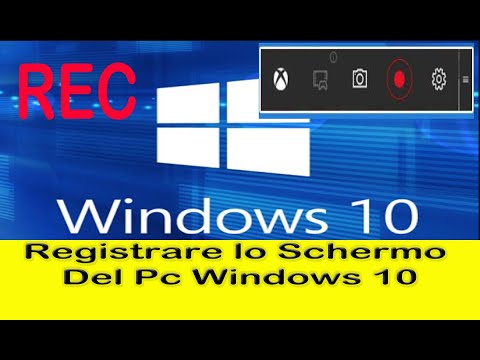
Come registrare lo schermo su Windows
Il lettore VLC è considerato il coltellino svizzero di tutti i lettori multimediali, e non senza ragione. Mentre praticamente riproduce ogni file multimediale che gli si lancia, ciò che è sorprendente di VLC è che fa molto di più.
Uno dei potenziali casi d’uso di VLC può essere l’utilizzo come strumento di cattura/registrazione dello schermo. Certo, ci sono altre applicazioni gratuite là fuori che sono meglio attrezzate per questo particolare compito, ma ci potrebbero essere situazioni in cui avete bisogno di fare qualche registrazione veloce dello schermo, e non avete un’app di registrazione con cui lavorare.
Bandicam
Solo un paio di decenni fa, produrre un semplice videoclip era un processo complicato che richiedeva attrezzature costose e una notevole quantità di abilità e conoscenza dell’arte e del mestiere di fare video. Oggi, le persone che vogliono creare un tutorial o un video di gioco possono produrre registrazioni video di alta qualità delle loro schermate desktop.
Se state cercando un modo veloce ed economico per catturare le vostre attività sul desktop, siete nel posto giusto. In questo articolo, vi mostreremo come registrare lo schermo del desktop con un software gratuito integrato in Windows o con alcuni software gratuiti per la registrazione dello schermo.
Prima di procedere oltre, dobbiamo prima evidenziare la distinzione tra uno screenshot e una registrazione dello schermo. Una singola immagine statica o uno screenshot è solo una foto dello schermo del computer in un dato momento. Al contrario, una registrazione dello schermo o uno screencast, come viene talvolta chiamato, è un video che cattura le attività del desktop per un periodo prolungato.
Anche se non è comunemente noto che il sistema operativo Windows offre strumenti integrati che permettono ai suoi utenti di registrare i loro schermi gratuitamente, questi strumenti hanno i loro limiti. Inoltre, ci sono molti programmi gratuiti per computer e strumenti online che rendono il processo di cattura dello schermo semplice e divertente. Cerchiamo di capire come realizzarlo ora.
Registratore su schermo
Michael Carroll ha trascorso 27 anni a riferire o redigere per i giornali della California del Sud. Più recentemente, ha lavorato come redattore della pagina editoriale del Torrance Daily Breeze e come blogger su questioni di “vita verde”. Ha una laurea in giornalismo della California Polytechnic State University, San Luis Obispo.
Fraps è uno strumento software utilizzato per monitorare le prestazioni dei giochi per computer in 3D. Fraps può anche catturare lo schermo durante un gioco, in modo da poter scattare foto e video del proprio gameplay. Dal rilascio di Fraps 2.9.8, è possibile registrare il desktop di Windows proprio come se fosse un gioco, il che apre nuove applicazioni per Fraps in Windows Vista e Windows 7. Per esempio, puoi registrarti mentre esegui qualche compito in Windows, e poi pubblicare il video online in modo che altri possano seguire le tue azioni.
Abilita la casella di controllo “Monitor Aero desktop” nell’angolo in basso a sinistra della finestra. Il monitor del framerate, numeri gialli su sfondo nero, appare immediatamente nell’angolo in alto a sinistra dello schermo.
Come registrare lo schermo su Windows 10
Molte persone affrontano la necessità di registrare lo schermo del computer. Potreste aver bisogno di rimettere in scena qualche sequenza delle vostre azioni, o registrare una sessione di gioco, un webinar, o altro. Qualunque sia l’obiettivo, avrete bisogno di un registratore desktop, preferibilmente uno che registri sia l’audio del sistema che il microfono. Icecream Screen Recorder è un robusto software di registrazione del desktop che dovrebbe fare il trucco e registrare lo schermo del computer, ed è gratuito! Se stai cercando una guida su come registrare lo schermo, puoi trovarla qui sotto.
Se hai bisogno di registrare una schermata del desktop senza che il cursore del mouse venga mostrato, – deseleziona l’opzione “Registra i movimenti del mouse” nella scheda “Video”. Qui potete anche trovare le opzioni per evidenziare il cursore del mouse e animare i clic. Il software di registrazione desktop permette di impostare la qualità e il formato del video in uscita. I formati video disponibili includono MP4, AVI, MOV e WebM.
Cliccate sul pulsante “Cattura video” sul registratore desktop gratuito per selezionare la zona del vostro schermo da catturare. La modalità “Schermo intero” offre un modo veloce per registrare il desktop per intero. L’opzione “Area personalizzata” è per la selezione manuale di una zona specifica.