Come registrare il desktop con fraps
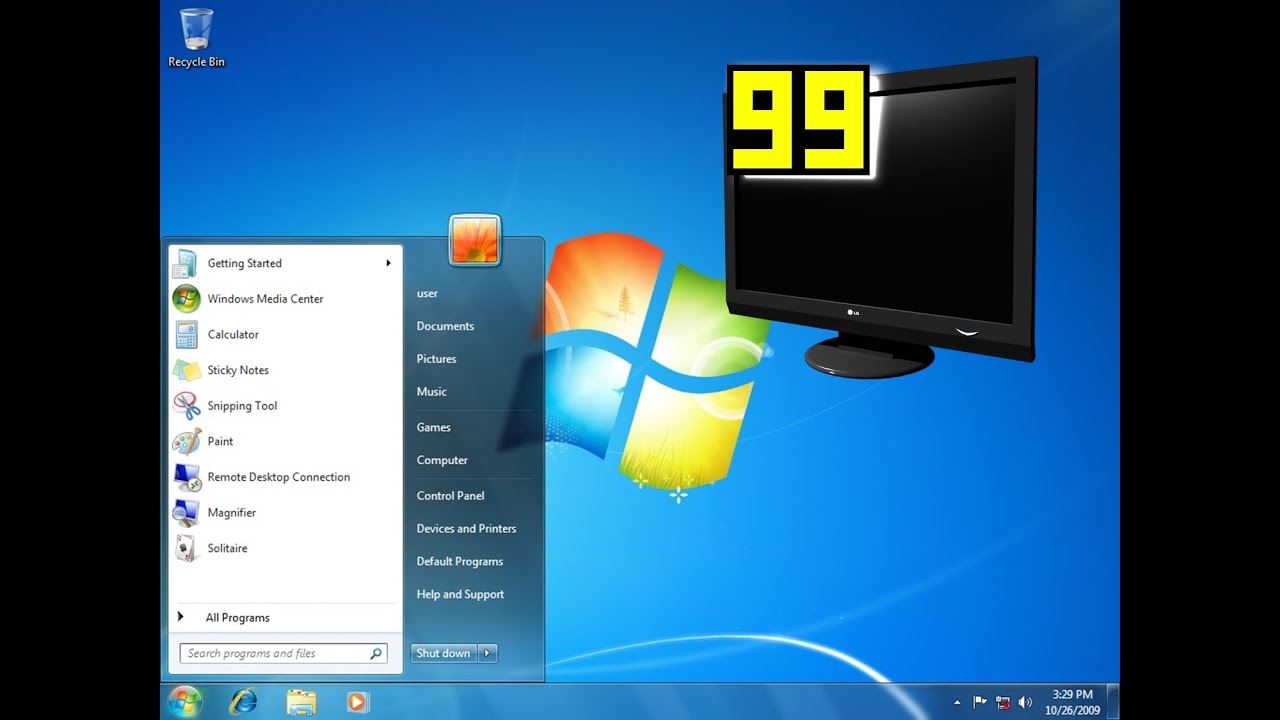
Registratore di schermo per Windows
Fraps Screen Recorder è un’applicazione per Windows che è universalmente utilizzata per catturare schermate durante il gioco, e produrre il risultato come video. Attualmente supporta i giochi che utilizzano la tecnologia grafica OpenGL e DirectX. È ottimo per il benchmarking, per catturare screenshot e anche per creare video didattici. I video hanno un’eccezionale alta definizione, ideale per mostrare alla gente come si gioca un gioco.
Passo 2) Usare l’interfaccia di Fraps. Dopo aver lanciato il programma, si otterrà una piccola finestra, che rimane in cima a qualsiasi altra finestra aperta; questa è la finestra in cui si regolano tutte le impostazioni di Fraps.
Passo 4) Impostare le impostazioni di output. Per impostazione predefinita il video sarà salvato nella stessa cartella in cui è installato lo strumento Fraps. Cambia questa impostazione se vuoi che venga salvato in un’altra cartella. Dovresti anche impostare il tuo tasto di scelta rapida per avviare e fermare la registrazione; di default è F9. Dovresti anche impostare i fotogrammi al secondo con cui vuoi che il video venga registrato. Dovresti anche impostare la risoluzione del video risultante. Tutte le impostazioni video sono abbastanza semplici.
Fraps non vuole registrare il desktop di Windows 10
Fraps screen recorder è una buona opzione per catturare video di gioco? È un’applicazione universale per Windows che può essere utilizzata con giochi che utilizzano la tecnologia grafica DirectX o OpenGL. Offre diverse configurazioni decenti per regolare i diversi parametri. Cos’ha di speciale il registratore di schermo Fraps? Come usare il programma per registrare lo schermo? Impara di più sul registratore di schermo e la migliore alternativa Fraps dall’articolo.
1. Prestazioni. Fraps è in grado di registrare video di alta qualità con 120 fotogrammi al secondo. Ha una funzione di benchmarking incorporata che mostra quanti fotogrammi al secondo stai registrando il video di gioco.
2. Qualità video. Registra video di gameplay a risoluzioni fino a 7680 x 4800. La compressione del video è bassa, il che farà registrare un file di grandi dimensioni. Offre anche una suite completa di opzioni per ottimizzare la qualità video e altro.
3. Cattura Screenshot. È possibile prendere screenshot a intervalli specifici, che daranno un nome e un timestamp ai file automaticamente. Inoltre, è possibile prendere le istantanee continuamente per il file di registrazione.
Come registrare il desktop con fraps windows 10
Fraps era usato per essere ed è ancora considerato uno dei migliori software di registrazione di giochi in molti post della lista. Allora considerando che non c’è stato alcun aggiornamento del software per oltre 7 anni e molti utenti di Windows 10 sono disposti a trarne beneficio attualmente, siamo qui per dare un articolo a tutto tondo sulle cose tra Fraps e Windows 10.
Teoricamente e secondo molti feedback reali online, Fraps è disponibile per molti computer basati su Windows 10. Quindi, se sei un principiante in un dilemma se scaricare e provare Fraps o no, puoi scegliere come preferisci. Dal momento che si tratta di una vera app leggera, anche se si finisce con un fallimento, non vi porterà via molto tempo.
Ma dovreste essere informati che, non siete garantiti al 100% per sfruttare Fraps su Windows 10 perfettamente e come su Windows 7 o sistemi precedenti compatibili con Fraps. Probabilmente, potreste incontrare una delle situazioni seguenti:
“Gli sviluppatori non rispondono più alle e-mail e anche se l’applicazione Fraps funziona per alcuni giochi che utilizzano DirectX o OpenGL, non funziona mai su Windows 10 desktop e Aero”. (Dal forum di Tom’s Guide)
Gamecaster
Ma se state per registrare la vostra azione sul desktop di Windows 10 per lezioni, video tutorial o videoconferenze, Fraps non può soddisfare le vostre esigenze. È necessario trovare un’alternativa a Fraps per fare il lavoro che Fraps non è in grado di fare.
Nel 2015, Microsoft ha stabilito il sistema operativo Windows 10. Microsoft ha piantato le sue tecnologie più avanzate in questo nuovo elemento, tra cui l’ultimo sistema desktop di Windows. Ci sono una quantità enorme di funzioni avanzate sul sistema desktop come il Virtual Desktop, Action Center e Task View, ecc.
Se il vostro computer sta ancora eseguendo Windows 8, 7, o inferiore, Fraps può ancora essere molto utile. Per gli utenti di Windows 10, è possibile passare a un registratore di schermo più avanzato per registrare il desktop di Windows 10.
Fraps era davvero utile negli anni 2010, ma ora, difficilmente può soddisfare il bisogno delle persone di registrare il desktop o il gameplay. Qui, puoi dare un’occhiata a una potente alternativa a Fraps che può aiutare a registrare qualsiasi cosa tu voglia, Aiseesoft Screen Recorder.
Screen Recorder può eseguire così tanti compiti per voi. Non importa se volete registrare il vostro desktop o altre azioni sullo schermo per la condivisione di giochi, lezioni/conferenze online o tutorial, Screen Recorder vi aiuterà a registrare un video di alta qualità.