Come registrare contatti su gmail
Come faccio ad aggiungere un indirizzo email ai miei contatti in gmail
In un ambiente d’ufficio frenetico, non è raro che a volte le e-mail vengano inviate alla persona sbagliata. E chi non ha mai dimenticato di allegare un documento che ha menzionato nel corpo di un’email? Questo è particolarmente irritante quando l’e-mail contiene informazioni sensibili. Con Gmail, le email inviate erroneamente possono essere rapidamente richiamate. Scopri come funziona e i prerequisiti necessari per richiamare le tue…
Sia mentre si lavora su un progetto di squadra o in privato quando si condivide qualcosa con un gruppo di amici: Se vuoi inviare un’email a più persone contemporaneamente, puoi facilmente creare un gruppo di posta elettronica in Gmail per questo scopo. In questo articolo, vi mostreremo come creare un’email di gruppo Gmail passo dopo passo.
Contatti Google
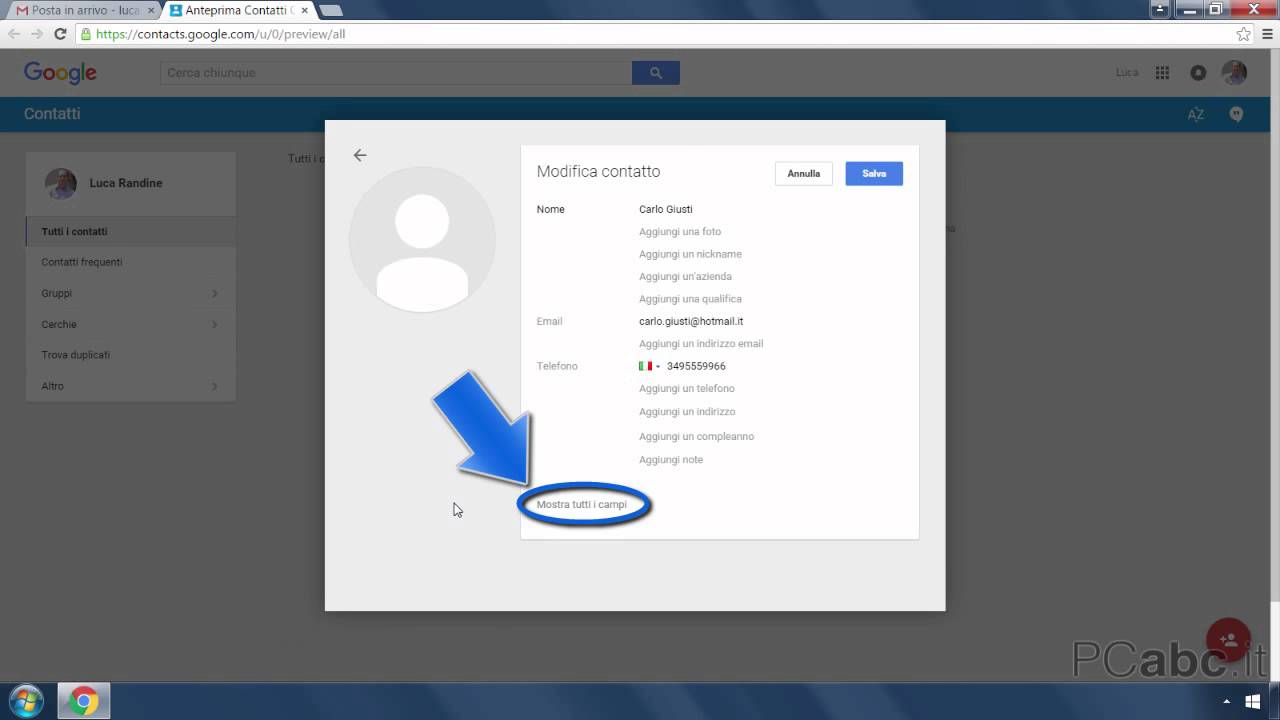
È una buona idea aggiungere i tuoi contatti più comuni al tuo account Gmail – non solo è più facile inviare loro email, ma i loro messaggi sono automaticamente “whitelisted”, il che significa che non saranno mai inviati alla cartella spam di Gmail per errore. Puoi anche usare i contatti per memorizzare informazioni aggiuntive sulle persone a cui tieni, come numeri di telefono, compleanni e altre informazioni personali. E chiunque tu aggiunga ai tuoi contatti è immediatamente disponibile su tutti i dispositivi su cui usi Gmail, compresi computer, telefono e tablet. Ecco una panoramica di tutti i modi più importanti per usare i contatti in Gmail, incluso come aggiungerli, modificarli ed eliminarli.
4. Ora si avvierà Contatti e potrai usarlo per aggiungere, trovare, modificare e gestire i tuoi contatti. La prima volta che cerchi l’app Contatti, potresti dover scorrere verso il basso per trovarla. Per impostazione predefinita, l’app Contatti si trova nella settima riga. Se usi Contatti frequentemente, potresti voler cliccare e trascinarla più vicino alla cima dell’elenco.
Come aggiungere nuovi contatti in GmailSe ricevi un’email da qualcuno che vorresti aggiungere come contatto, Gmail ti permette di farlo con pochi clic. 1. Apri Gmail sul tuo Mac o PC in un browser web e clicca sul messaggio email del destinatario che vuoi aggiungere alla tua lista di contatti.2. Passa il cursore sul nome del contatto. Puoi farlo sia nell’elenco dei messaggi che nel riquadro di lettura.3. Nel pop-up dei dettagli del contatto, clicca sul pulsante Aggiungi ai contatti a destra del nome della persona.
Dov’è il pulsante aggiungi contatti in gmail
Tenere aggiornati i contatti è un processo critico per la maggior parte dei professionisti. Avere il numero di telefono giusto per un potenziale cliente, per esempio, può fare la differenza tra la chiusura di un affare e la perdita di tempo.
Tuttavia, l’aggiornamento dei contatti è molto più difficile quando un utente lavora in due diversi ecosistemi tecnologici. Ogni fornitore ha i propri strumenti e metodi per la gestione dei contatti, e può essere frustrante dover copiare le informazioni da un’applicazione all’altra.
Una volta effettuato l’accesso, è necessario fare clic sulle caselle di controllo accanto ai dati che si desidera sincronizzare. Ovviamente, selezioneremo Contacts, ma è possibile sincronizzare anche i dati di Mail, Calendar, Messages e Notes. Una volta che hai fatto le tue selezioni, clicca su Done.
Come aggiungere contatti in gmail dal telefono
Uno spazio, d’altra parte, è per conversazioni più a lungo termine. Ogni spazio ha il suo nome, rimane disponibile per le persone che possono uscire e rientrare, invia notifiche e può condividere file. È per progetti di lavoro, organizzazione di feste o qualsiasi altra attività in cui si desidera mantenere la conversazione nel corso di giorni, settimane o più a lungo.
Al posto delle caselle Meet e Hangouts che si trovavano sul lato sinistro della schermata di Gmail, ora avrete una casella Chat, una casella Spaces e una casella Meet. Tutti i contatti con i quali hai precedentemente chattato tramite Hangouts appariranno nella nuova casella Chat; clicca sui loro nomi, e una piccola finestra pop-up in basso a sinistra ti mostrerà le chat precedenti. (Nota che se hai bloccato qualcuno in Hangouts in precedenza, il blocco non verrà trasferito alla chat). E nota il pulsante a destra della casella di ricerca che ti permette di scegliere se essere attivo, assente o indisturbato; puoi anche digitare il tuo stato.