Come registrare audio da pc
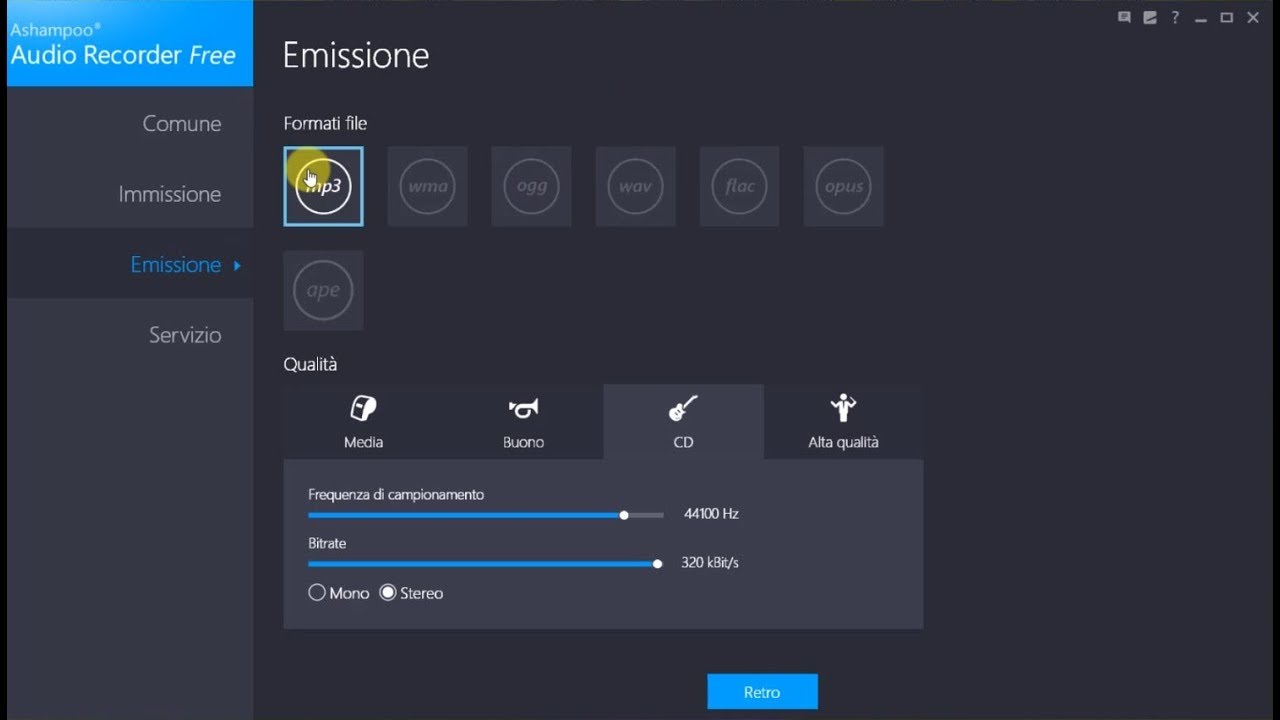
App registratore di suoni per windows
Alcuni gruppi pensano che sia difficile sapere come registrare l’audio sul mio PC. Eppure, in verità, non c’è nessun mistero su come registrare l’audio di Discord sul PC. Hai semplicemente bisogno di ottenere un’applicazione che registri l’audio del PC. Inoltre, questo è il luogo dove possono iniziare i problemi. Non hai bisogno di tenere un bocchino agli altoparlanti del tuo PC per registrarne il suono. Non importa se non avete la scelta Stereo Mix sul vostro PC, potete senza dubbio registrare il suono proveniente da qualsiasi PC Windows. Puoi registrare il suono proveniente dal tuo PC da varie prospettive, e noi ti mostreremo la migliore che abbiamo trovato su come registrare l’audio sul PC con il microfono.
Sound Recorder in Windows 8 è un elettivo senza fronzoli che richiede una minima abilità specializzata per essere utilizzato. La parte migliore è che è gratuito e viene introdotto con il quadro di lavoro. Sound Recorder include un’interfaccia semplice e facile da usare che permette di fare, sospendere, mettere in pausa e riprodurre le cronache. Per registrare la vostra voce in Sound Recorder, il vostro PC dovrebbe avere un bocchino intrinseco o esterno unito.
Registratore di suoni
Come registrare l’audio dal computer online con Screen CaptureMeglio per: fare registrazioni veloci on-the-goTrustpilot rating: 4.7 su 5 stelle, 411 recensioniIniziamo con il modo più semplice e veloce per registrare l’audio da un PC. Ti presentiamo Screen Capture, un’app online che registra gratuitamente l’audio del PC. Se hai bisogno di catturare l’uscita dagli altoparlanti, la riproduzione di un video o l’audio interno proveniente dal tuo computer, puoi farlo facilmente e gratuitamente online. Il grabber ha un’interfaccia semplice che è comoda per lavorare. È possibile registrare audio e video simultaneamente o separatamente. È supportata anche la registrazione della webcam.
Vantaggi di Screen Capture:Svantaggi di Screen Capture:Ecco una breve guida su come registrare l’audio da un computer online. Passo 1. Aprire Screen Capture per registrare i suoni del computerAprire l’applicazione nel browser per registrare i suoni dal computer. Passo 2. Imposta la registrazione audio e registra il suono del sistemaPer registrare l’audio del tuo PC, attiva l’icona del suono. Se hai bisogno di catturare il suono dagli altoparlanti o dal microfono, attiva l’icona Microfono. Premi il pulsante Start Recording per catturare l’audio in riproduzione. Consenti l’accesso al tuo microfono e alla webcam. La tua privacy sarà abbastanza sicura! Scegli la scheda per iniziare la registrazione.
Come registrare l’audio sul pc senza microfono
Ho scritto questo con in mente il mio articolo su come collegare i deck al computer. Tuttavia, può essere usato per qualsiasi sorgente audio a livello di linea collegata al tuo computer, ad esempio una radio, una TV, un registratore a cassette, una tastiera MIDI.
Se una qualsiasi delle tue apparecchiature è in garanzia, potresti voler controllare per assicurarti che il collegamento ad altre apparecchiature non invalidi la garanzia. Da quello che ho sperimentato, le schede audio sono dispositivi abbastanza resistenti. Non tentate la sorte facendo qualcosa di stupido con loro. Ricordate, iniziate sempre con il volume di uscita dell’apparecchiatura che state collegando al computer, a zero. Poi alzatelo lentamente per essere sicuri di non sovraccaricare la scheda audio. Finché seguite queste regole, non dovreste essere in pericolo di causare danni.
Avrete bisogno di un software di registrazione audio. Se non avete un software appropriato (Windows Sound Recorder non è proprio adatto al lavoro), potete scaricare un programma shareware chiamato GoldWave. La versione non registrata presenta schermate di avviso, ma è completamente funzionale, e vale la pena acquistarla. In alternativa, Audacity è un popolare editor audio open source, e può essere usato in Windows, Linux e Mac OS X.
Registratore di suoni gratuito per windows 10
Kevin è un professionista dell’informatica dinamico e auto-motivato, con una conoscenza approfondita di tutti gli aspetti relativi alla progettazione, all’implementazione e all’amministrazione dell’infrastruttura di rete. Se il problema riguarda il tuo computer o un portatile, dovresti provare a usare Restoro, che può scansionare i repository e sostituire i file corrotti e mancanti. Questo funziona nella maggior parte dei casi in cui il problema ha origine da una corruzione del sistema. Puoi scaricare Restoro facendo clic sul pulsante Download qui sotto. Scarica oraNon sono interessato