Come registrare audio con iphone
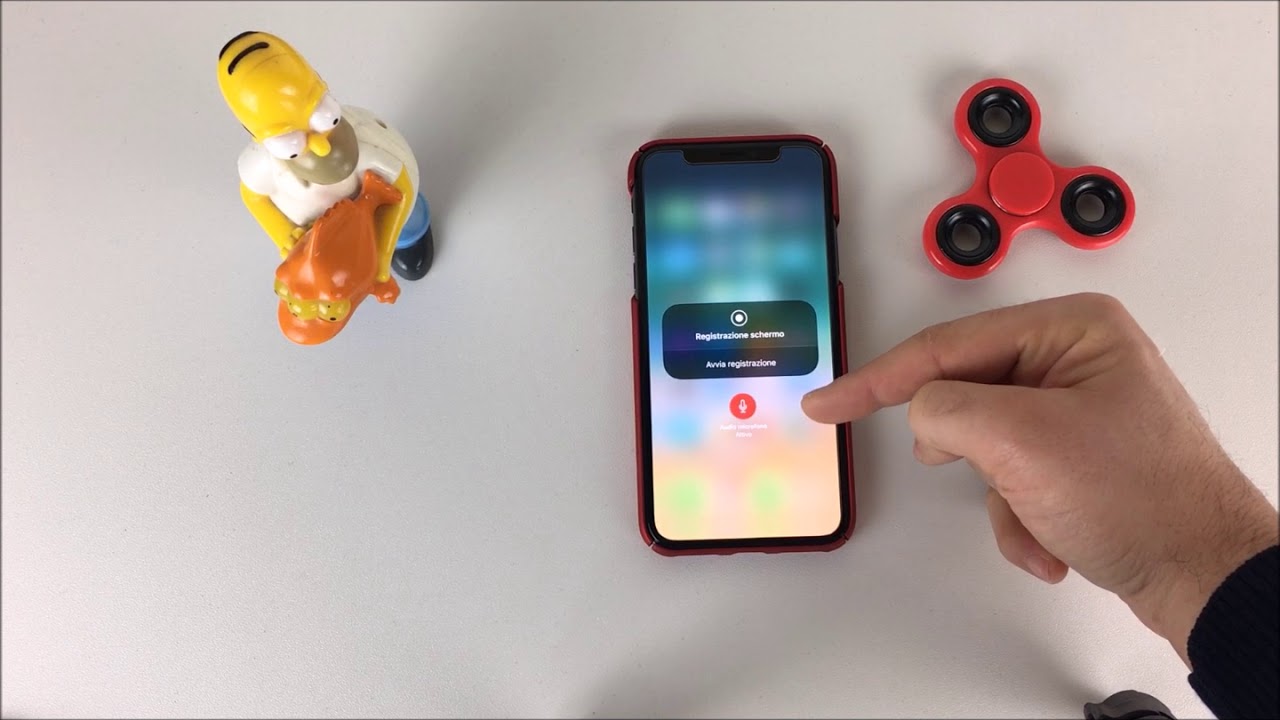
Il modo migliore per registrare l’audio sull’iPhone
Essere in grado di registrare lo schermo del vostro iPhone è utile per una varietà di motivi. Potreste registrare il vostro schermo per mostrare a un amico o un membro della famiglia come fare qualcosa su un iPhone. Forse avete un blog dove pubblicate brevi tutorial video per iOS. O forse vuoi iniziare il tuo canale YouTube pieno di video sull’iPhone.
Qualunque sia il caso, ora è più facile che mai creare una registrazione dello schermo su iOS. Ti guideremo attraverso come registrare lo schermo del tuo iPhone con uno strumento integrato e alcune applicazioni per registrare lo schermo dell’iPhone.
Mentre lo strumento di registrazione dello schermo che viene fornito con iOS funziona abbastanza bene, si potrebbe voler provare un’app di terze parti che offre funzioni aggiuntive. Ci sono molte app tra cui scegliere, ma queste tre sono gratuite da scaricare e facili da usare.
Proprio come lo strumento nativo in iOS, l’orologio o la barra nella parte superiore dello schermo apparirà rossa durante la registrazione. Per interrompere la registrazione, toccate la barra rossa e selezionate Stop. Vedrete una notifica che la vostra registrazione dello schermo è stata salvata.
Come registrare un messaggio vocale su iPhone
Sapevate che il vostro iPhone può essere anche un registratore vocale? Aggiungilo alla lista di tutte le cose utili che il tuo iPhone può fare con un solo tocco. Che tu stia registrando un’intervista, una lezione o la tua band preferita, ecco come registrare audio su iPhone.
Stai cercando un modo semplice e veloce per registrare l’audio su iPhone? L’app Voice Memos è già installata sul tuo iPhone, permettendoti di usarlo come un dispositivo di registrazione portatile. Puoi usarla per registrare praticamente qualsiasi cosa, e puoi anche riordinare le tue registrazioni con alcuni strumenti di editing di base.
Anche se non c’è un limite di tempo specifico per la durata delle registrazioni audio su iPhone, esse occupano un bel po’ di spazio, quindi il tuo limite di tempo dipenderà da quanta capacità di archiviazione interna hai a disposizione.
Se sai che dovrai registrare per più di qualche minuto, sii proattivo assicurandoti di avere molto spazio di archiviazione. I video e le foto di solito consumano la maggior parte dello spazio di archiviazione, e un’app come Gemini Photos può sbarazzarsi rapidamente di file grandi e indesiderati, così come di foto sfocate e duplicati.
Come registrare l’audio su iPhone 11
Controlla i prodotti menzionati in questo articolo:iPhone Xs (da $999 a Best Buy)Come registrare l’audio su iPhone con l’app Voice Memos1. Individua l’app Voice Memos, che potrebbe trovarsi nella cartella Extras del tuo telefono; sotto c’è scritto “Voice Memos” e ha un’immagine di un grafico audio.
Come modificare ed esportare un file audio su Voice Memos Per rinominare una registrazione, tocca la parola “New Recording 1” (supponendo che questa sia la tua prima) e digita un nome. Per aggiungere altro alla tua registrazione dopo averla fermata, tocca i tre puntini blu accanto ad essa, quindi premi “Edit Recording”. Scorri fino alla fine della timeline, premi “Resume” per ricominciare la registrazione. Assicurati solo di aver scrollato fino alla fine, o sostituirai l’audio piuttosto che aggiungere altro alla fine. Puoi anche ritagliare i bordi del file audio attraverso la stessa funzione “Modifica registrazione”.
Steven John è uno scrittore freelance che vive vicino a New York City dopo 12 anni a Los Angeles, quattro a Boston, e i primi 18 vicino a DC. Quando non scrive o passa il tempo con sua moglie e i suoi figli, occasionalmente può essere trovato a scalare montagne. I suoi scritti sono sparsi sul web, e i suoi libri possono essere trovati su www.stevenjohnbooks.com.
Come registrare su iphone 11
Avete mai voluto registrare la voce usando il vostro iPhone di nascosto? Con l’app Voice Memos, devi aprire il registratore di suoni e poi avviare e fermare manualmente la registrazione. Le persone di fronte a voi sapranno che state registrando la loro voce. Beh, in realtà è molto facile registrare il suono segretamente usando il tuo iPhone. L’applicazione gratuita Voice Recorder HD permette agli utenti di iPhone iPad di registrare la voce in modo segreto e furtivo. È possibile programmare la registrazione vocale in modo che possa iniziare la registrazione del suono e terminare la registrazione automaticamente. Non c’è bisogno di sbloccare lo schermo del telefono o aprire l’applicazione per avviare o interrompere la registrazione, lo schermo del telefono può essere bloccato durante l’intero processo di registrazione.
Esegui l’app registratore vocale sul tuo iPhone o iPad. Tocca il menu More (tre punti verticali), quindi puoi trovare l’opzione Start Recording at the Scheduled Time. E poi toccare il pulsante Record in basso a sinistra per scegliere prima l’ora di inizio, poi premere Continua per scegliere l’ora di fine. Infine premete il pulsante Record. Ora potete bloccare il vostro telefono. La registrazione vocale inizierà e si fermerà automaticamente.