Combinazione tasti per registrare schermo
Screencas
Se siete coinvolti nella formazione, avete bisogno di condividere un processo per un collega, o volete vantarvi con una cattura dei vostri ultimi exploit di gioco, allora la capacità di registrare lo schermo del PC sarà una capacità gradita. Ci sono un certo numero di metodi per catturare la vostra attività sullo schermo, e noi ne copriremo alcuni qui.
A differenza dei metodi per fare screenshot statici, Windows 10 non ha utility integrate per fare registrazioni video in forma libera dello schermo del PC. Alcune applicazioni sono gratuite, mentre altre richiedono un investimento, ma è probabile che sarete in grado di trovare un’applicazione che farà il lavoro.
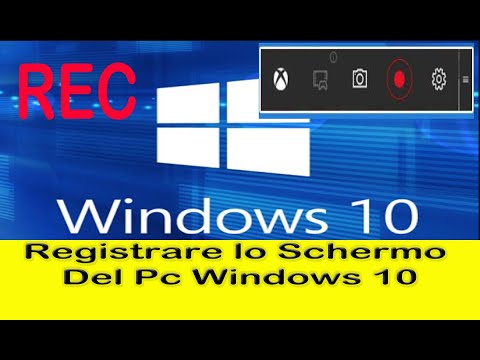
La barra dei giochi di Windows 10, che puoi aprire premendo il tasto Logo di Windows + G, ha una funzione di registrazione dello schermo che è progettata per catturare le tue sessioni di gioco. Tuttavia, può anche essere utilizzato in molti casi per catturare la finestra attiva – non tutte le app sono supportate, come Windows Explorer, e non è possibile catturare il desktop, ma molte altre app funzionano bene.
Per usare la Game Bar per registrare ciò che stai facendo in un’app, devi semplicemente premere la combinazione di tasti di cui sopra e l’interfaccia della Game Bar si aprirà. La prima volta che aprirete lo strumento potreste avere alcuni pop-up, rispondete di conseguenza. Dovrete cercare il pulsante di registrazione nella finestra di dialogo di cattura.
Bandicam
Sia che tu stia scaricando Windows 11 (scopri come scaricare Windows 11 gratis) o che tu stia tenendo Windows 10 ancora per un po’, è facile fare uno screenshot per catturare una parte o la totalità del tuo display. Forse vuoi salvare una ricevuta online, o forse vuoi catturare un’impresa di gioco particolarmente degna di nota per mostrarla ai tuoi amici. Windows 10 e 11 offrono gli stessi strumenti integrati (Snip & Sketch e Snipping Tool), e diverse scorciatoie da tastiera vi permetteranno di fare uno screenshot in un istante. Qui, ti spiegheremo come utilizzare entrambi gli strumenti di screenshot integrati in Windows e altre scorciatoie per fare screenshot in Windows 10 e Windows 11, in modo da poter decidere quale ti piace di più. Inoltre, ecco altri suggerimenti e trucchi per Windows 10, come utilizzare tutte le nuove funzionalità di Windows 11 e cosa devi sapere sull’aggiornamento da Windows 10 a Windows 11.
Snip & SketchLo strumento Snip & Sketch è più facile da accedere, condividere e annotare gli screenshot rispetto al vecchio Snipping Tool. E ora può catturare uno screenshot di una finestra sul tuo desktop, un’omissione sorprendente quando l’app è stata introdotta per la prima volta che ci ha tenuto su Team Snipping Tool fino a poco tempo fa. Il modo più semplice per richiamare Snip & Sketch è con la scorciatoia da tastiera tasto Windows + Shift + S. È inoltre possibile trovare lo strumento Snip & Sketch elencati nell’elenco alfabetico delle applicazioni accessibili dal pulsante Start così come nel pannello di notifica dove è elencato come Screen snip. Oppure puoi semplicemente cercarlo se non hai memorizzato la scorciatoia da tastiera. (L’app integrata Snip & Sketch ci ha finalmente conquistati ed è ora il nostro metodo preferito per fare screenshot in Windows 10 e 11. Addio, Snipping Tool.
Come registrare lo schermo su Windows 7
Il gioco è una delle aree di attenzione di Microsoft in Windows 10, con caratteristiche come un’app Xbox preinstallata per la connessione con gli utenti Xbox One e Xbox 360, Game DVR per scattare screenshot e registrare clip di gioco, e il supporto per lo streaming di giochi Xbox One su un computer o tablet Windows 10.
Windows 10 include una “barra dei giochi” che gli utenti possono portare con una semplice scorciatoia, tasto Windows + G, per un rapido accesso alle funzioni di gioco. La barra dispone di cinque pulsanti (il piccolo pannello a destra della barra può essere utilizzato per trascinarla sullo schermo):
Prima di iniziare a usare la barra di gioco, è una buona idea fare un salto nell’app Xbox e configurare le impostazioni per la funzione Game DVR. È possibile attivare o disattivare completamente, e sostituire le scorciatoie da tastiera predefinite con tasti di scelta rapida di vostra scelta. Stranamente, l’app non permette di cambiare la cartella di output per i video e gli screenshot. Per la qualità video e la risoluzione, è possibile selezionare “standard” o “alta” – non c’è niente di più specifico di questi termini, purtroppo.
Come registrare lo schermo su Windows 10 con l’audio
Per molto tempo, la registrazione dello schermo era possibile solo scaricando il software appropriato. Da Windows 10, però, la registrazione dello schermo è diventata parte integrante del sistema operativo. La Xbox Game Bar permette di registrare lo schermo su Windows 10 con pochi clic. Poiché si tratta di una funzione di gioco, tuttavia, le opzioni sono fatte su misura per la Xbox, in modo che la registrazione del desktop di Windows e di File Explorer non è possibile – in linea di principio. Qui vi mostreremo come registrare lo schermo in Windows 10. Spiegheremo anche come aggirare le restrizioni descritte sopra. Contents$1 Domain NamesRegistra grandi TLD a meno di $1 per il primo anno. Perché aspettare? Prendi il tuo nome di dominio preferito oggi! Email corrispondentiCertificato SSL Supporto 24/7/365
Grazie ai programmi di editing video, i professionisti non sono gli unici in grado di creare film incredibili. I migliori programmi di video editing del 2022 sono ugualmente adatti a dilettanti e professionisti. Con il giusto software di editing video, puoi ottenere il massimo dal tuo materiale. Ti mostreremo i 7 migliori programmi di video editing, ti spiegheremo cosa i principianti devono tenere a mente nella sala di montaggio virtuale…