Registrare riunione gotomeeting
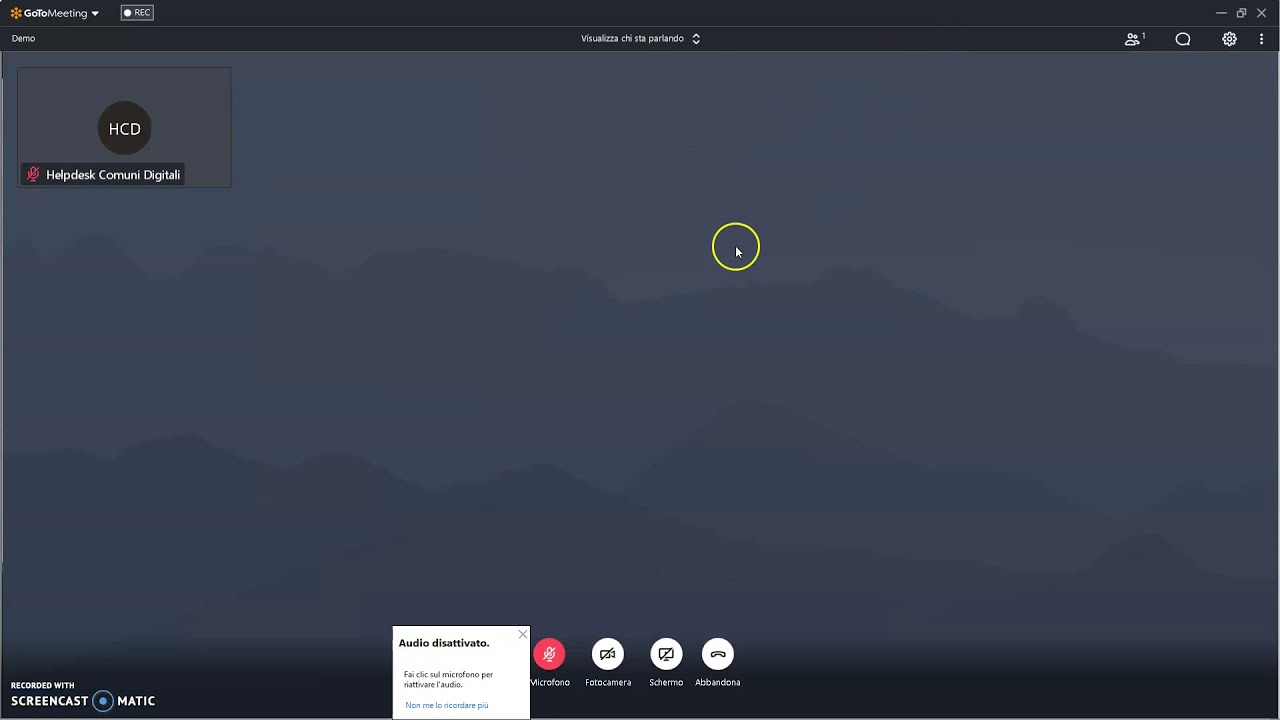
Registrare una riunione online gratis
Se avete usato uno strumento integrato, le registrazioni locali sono, per impostazione predefinita, salvate nella cartella Documenti. Per recuperarle, segui questa sequenza C:\Users\%user_name%\Documents. Cioè, vai al tuo Computer, premi la scheda Computer, clicca sul pulsante Disco locale, scorri in basso e seleziona Utenti, e infine, apri la scheda Documenti. In alternativa, cambia la posizione predefinita nella tua cartella o posizione preferita per un accesso più facile e veloce. Per recuperare la registrazione originale “pre-convertita”, cercala nella sottocartella chiamata Originals – tutti i file di GoToMeeting sono memorizzati in questa cartella dopo una conversione riuscita.
Come registrare una sessione di GoToMeeting su Windows 10
Anche se ci sono alcune differenze tra questi due metodi, le procedure per catturare le sessioni di GoToMeeting funzionano allo stesso modo. Si noti che solo gli organizzatori e i co-organizzatori hanno i diritti di avviare e interrompere la registrazione della riunione. Prima di registrare direttamente le riunioni, assicurati di aver controllato lo stato della riunione.
Ora si può ancora sentire il problema di registrare la sessione di GoToMeeting. C’è un modo disponibile per salvare le registrazioni senza un processo complicato? Sicuramente, ora continuate a leggere per scoprire il metodo esplicito.
Lo schermo intero è suggerito per registrare la conferenza con tutte le attività sullo schermo catturate. Se vuoi registrare solo l’interfaccia dell’host, puoi usare l’area Personalizzata per regolare la risoluzione di registrazione a 1080p, 720p ecc.
GoToMeeting, software per il lavoro a distanza, è una piattaforma che permette a uomini d’affari e professionisti di incontrarsi virtualmente attraverso una riunione online, condivisione del desktop e videoconferenza. Essendo un’applicazione ricca di funzionalità, consente di esprimere e scambiare idee in tempo reale con i vostri colleghi.
Registrare gotomeeting come partecipante
Passo 2 Prima della registrazione di GoToMeeting, puoi entrare in Impostazioni nell’angolo in basso a destra per personalizzare le opzioni di registrazione video e audio secondo le tue esigenze. Dopo tutte queste impostazioni, è possibile fare clic su OK per confermare l’operazione.
Passo 3 Quando si arriva all’interfaccia principale di Video Recorder, è possibile personalizzare varie funzioni di registrazione video e audio in base alle proprie esigenze. È possibile regolare liberamente l’area di registrazione dello schermo in base alla finestra di GoToMeeting.
Passo 4 Dopo tutte queste operazioni, è possibile fare clic sul pulsante REC per avviare la registrazione di GoToMeeting. Puoi mettere in pausa, riavviare o interrompere il processo di registrazione come vuoi. Quando la riunione è finita, è possibile fare clic su Stop pulsante per interrompere la registrazione GoToMeeting.
Passo 5 Questo registratore GoToMeeting è progettato con alcune funzioni di editing. Sarai portato alla finestra di anteprima dopo la registrazione. È possibile visualizzare in anteprima il file di registrazione e modificarlo. Il file di registrazione GoToMeeting sarà salvato in formato MP4 per impostazione predefinita. Fai clic sul pulsante Salva per salvarlo sul tuo computer.
Come registrare GoToMeeting senza permesso
GoToMeeting è uno strumento molto popolare tra le aziende e il personale per le videoconferenze e la condivisione dello schermo. Puoi organizzare o partecipare ad una riunione con i tuoi colleghi o amici attraverso una sessione di GoToMeeting.
In questo tutorial, vi mostrerò come registrare le sessioni di GoToMeeting con il suo registratore in-app e un registratore di riunioni di terze parti. Inoltre, imparerete come aprire, scaricare, condividere e convertire il file.
Aiseesoft Screen Recorder è un ottimo registratore di riunioni per utenti Windows e Mac per registrare le riunioni online con 2 semplici clic. Potete usarlo per registrare una sessione di GoToMeeting, non importa se siete l’ospite o un partecipante regolare della riunione.
Con il programma installato sul computer, è possibile avviare una registrazione di GoToMeeting di alta qualità facendo clic su una scorciatoia da tastiera relativa. E siete disponibili a decidere le proprietà dell’output. Inoltre, Aiseesoft Screen Recorder assicura agli utenti di salvare il video su una destinazione personalizzata.
Tutto sommato, il registratore integrato in GoToMeeting può essere piuttosto utile quando si è l’host della sessione. E se avete intenzione di condurre una registrazione della riunione quando siete un normale partecipante, basta applicare Aiseesoft Screen Recorder.