Registrare webinar gotowebinar
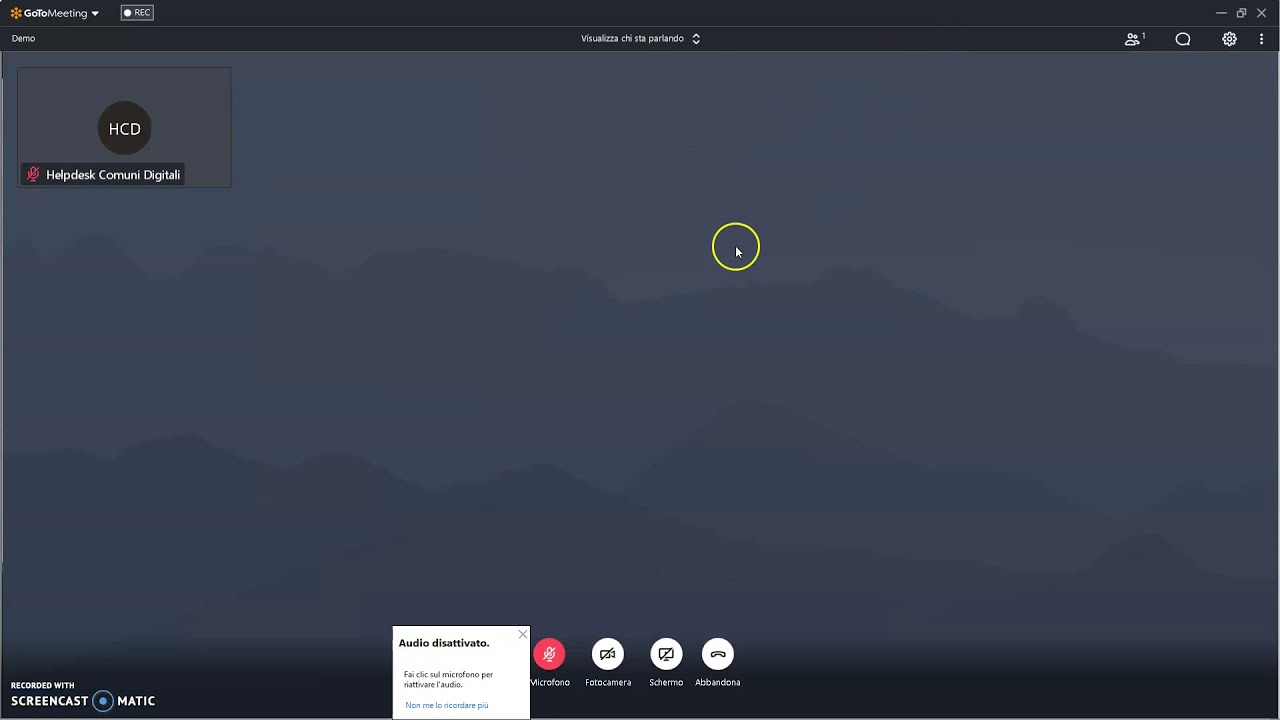
Registrare gotowebinar come partecipante
Circa un anno fa sono stato incaricato di registrare una serie di webinar per un’organizzazione il cui pubblico è costituito da studenti MBA che cercano un lavoro permanente. È stato un periodo interessante per me, perché ho potuto assistere a tutte le presentazioni sull’uso dei social media, sulla scrittura di grandi email, sulla definizione degli obiettivi e sul networking. Ho usato il software GoToWebinar per registrare le nostre sessioni e le registrazioni sono venute molto bene per tutto l’anno. Fino a poco tempo fa…
Per registrare il webinar stesso basta premere il pulsante “Record” nel pannello GoToWebinar. Finché mi ricordo di farlo, non ho mai fallito nell’ottenere una registrazione decente. Il più delle volte il webinar ha bisogno di qualche modifica in Camtasia. Ma a Camtasia non piace la registrazione GTW e non la produce, quindi devo prima convertirla in qualcosa che piaccia a Camtasia (un MP4). Questo si fa facilmente usando lo strumento Handbrake. Ci vogliono dieci minuti in più per farlo, ma è stata la mia routine nell’ultimo anno e non mi ha mai deluso.
Il mese scorso GoToWebinar è passato ad un nuovo convertitore video e avevo grandi speranze che non avrei dovuto convertire i miei webinar per niente. Ehi, dieci minuti in più per 3 webinar a settimana per 30 settimane di webinar mi fanno recuperare 15 ore della mia vita. Ma purtroppo è successo questo:
Camtasia
Il Dashboard include una visione completa dei tuoi webinar imminenti e passati, la tua analisi generale del webinar e i tuoi video (registrazioni del webinar). Semplifica la gestione dei webinar e migliora l’usabilità e la reattività.
GoToWebinar offre tre tipi di webinar per soddisfare le vostre esigenze, ognuno dei quali offre diverse esperienze di partecipazione per i partecipanti. Ogni volta che programmate un webinar, sarete in grado di scegliere quale tipo volete usare. Scopri i diversi tipi di webinar.
Dopo aver programmato un evento, sarai portato alla pagina dei dettagli dell’evento dove potrai personalizzarlo. Questo include l’invito di panelisti, la gestione della registrazione dei partecipanti, l’aggiunta di modi per coinvolgere i partecipanti con sondaggi e indagini e altro ancora. Scopri di più su come puoi personalizzare il tuo webinar.
Potete fare pratica e/o iniziare il vostro webinar dal dashboard. Tenete presente che potete iniziare i webinar in qualsiasi momento e tutte le volte che volete, il che rende facile fare pratica prima del tempo! Mentre siete in modalità pratica, vedrete l’opzione per iniziare la trasmissione dal vivo ai partecipanti.
Come registrare un webinar come partecipante gratuitamente
1. In Impostazioni sotto il menu a discesa Registrazione, scegliete dove vengono salvate le registrazioni. Selezionate l’opzione “Le mie registrazioni” per salvare automaticamente le vostre registrazioni sul vostro account online nella pagina Le mie registrazioni. Seleziona l’opzione “solo sul mio computer” se preferisci salvare le tue sessioni registrate sul tuo disco rigido locale.
2. Selezionare la casella “Mostra le webcam nelle registrazioni” se si desidera catturare le webcam condivise oltre al contenuto condiviso e all’audio. Nota che questa opzione è disponibile solo per le registrazioni online e aumenta le dimensioni del file.
Per registrare un webinar dal vivo, avvia la sessione e poi clicca su Start Recording (su Windows), o Record (su Mac). Questa opzione si trova nella parte inferiore del pannello Condivisione schermo. Quando hai finito di registrare, seleziona Stop Recording. Tieni presente che puoi abilitare la registrazione automatica nelle tue impostazioni.
Come registrare gotowebinar come partecipante gratis
Ciao Greer,Solo la funzione di registrazione online cattura le webcam condivise, lo schermo condiviso e l’audio del tuo webinar, la funzione di registrazione che salva sul tuo computer cattura solo lo schermo condiviso e l’audio. Per assicurarti che la registrazione online sia abilitata sul tuo account, fai il login sul sito, seleziona Impostazioni e poi Registrazione.
Sarebbe bello saperlo PRIMA di mandare all’aria un’intera riunione importante perché ha registrato solo l’audio. Molto deluso da un servizio che non avrebbe almeno fatto comparire una nota che dice che questo registra solo l’audio. A cosa serve? Cercherò un nuovo servizio di web meeting.
GoToWebinar ha una curva di apprendimento ripida, perché ha così tante caratteristiche, e altre caratteristiche vengono aggiunte continuamente. Quando ho iniziato ad usare GoToWebinar non era possibile registrare le webcam.