Registrare schermo pc zoom
Bandicam
Forse sai già che Zoom è un modo eccellente per condurre riunioni online e webinar, ma sapevi anche che può essere uno strumento facile per registrare rapidamente lo schermo e l’audio? Tutto ciò di cui hai bisogno è il client di Zoom Meetings e un microfono! Questo è utile se hai bisogno di fare un video istruttivo veloce o documentare visivamente un problema o un processo.
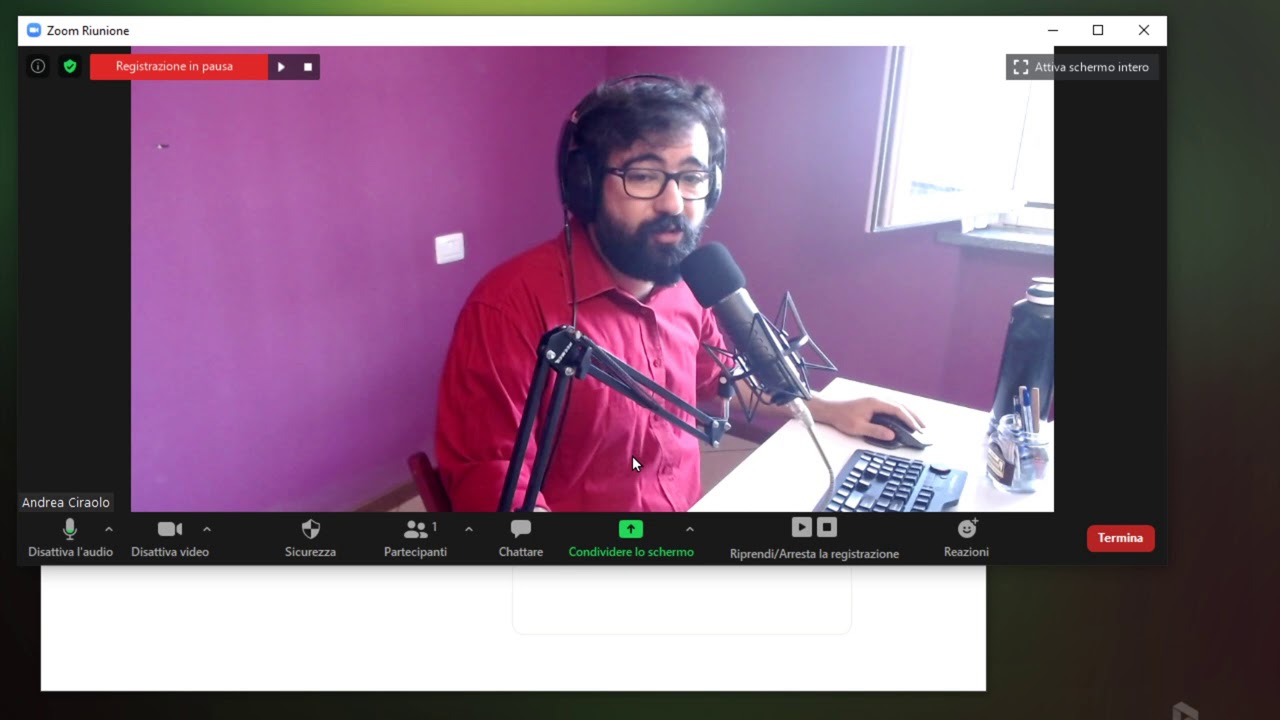
Per iniziare, apri l’applicazione Zoom sul tuo computer e clicca sul pulsante Start without Video. Se vuoi usare la tua webcam per registrarti accanto al tuo desktop o da solo, clicca su Start with Video. Quando ti viene richiesto, clicca su Join Audio Conference by Computer in modo che Zoom registri il microfono del tuo PC.Ora, hai iniziato una “riunione” con te stesso come unico partecipante. Clicca sul pulsante Condividi schermo. Nella finestra che appare, seleziona l’opzione Desktop per catturare l’intero desktop. Puoi anche selezionare applicazioni o display specifici da catturare, se necessario. Una volta selezionato, clicca sul pulsante Share Screen e l’applicazione o lo schermo scelto avrà un bordo verde che lo circonda per verificare che venga condiviso.
Sharex
Miglior registratore dello schermo per PC, miglior registratore dello schermo per registrare le riunioni zoom, migliori registratori dello schermo per mac, registratore dello schermo gratuito per PC, registratore dello schermo gratuito per mac, registratore gratuito di riunioni zoom, registratore di riunioni zoom
Sappiamo tutti che la registrazione delle riunioni con Zoom non è così facile come sembra. Zoom ha attualmente oltre 480 milioni di download e 5.04.800 utenti aziendali. Come sempre più scuole, università, società multinazionali e imprese hanno iniziato a utilizzare lo zoom, ci sono stati alcuni problemi che hanno affrontato.
Un problema comune che la maggior parte di loro ha incontrato è stata l’impossibilità di registrare classi, riunioni e chiamate dal vivo con lo zoom. Mentre lo zoom permette la registrazione video, spesso richiede ai partecipanti di ottenere l’accesso dall’host.
Cioè, se sei un partecipante, dovrai chiedere il permesso al tuo host di registrare la riunione zoom. Solo quando l’host approva la vostra richiesta, sarete in grado di registrare la riunione. Questo non è un processo facile, di sicuro.
Ecco perché molte persone stanno cercando di installare un software di registrazione dello schermo di terze parti che li aiuti a fare il loro lavoro facilmente. Un registratore dello schermo può registrare riunioni di zoom, chiamate e lezioni senza sforzo e fornisce agli utenti la flessibilità di cambiare schermi, schede e finestre durante le registrazioni.
Adobe Captivate
Anche se l’applicazione di videoconferenza Zoom offre la possibilità di registrare tutte le riunioni, è possibile accedere a questa funzione solo se l’host della riunione ti concede il permesso di farlo. Il pulsante di registrazione non sarà disponibile se l’host ha disabilitato questa opzione nelle impostazioni della riunione.
Utilizzando il software di registrazione dello schermo o applicazioni è la vostra migliore alternativa se si desidera registrare le riunioni di Zoom senza il permesso dell’host. Quindi, in questo articolo, vi porteremo attraverso alcuni dei migliori registratori gratuiti per le riunioni di Zoom che è possibile utilizzare su un computer, uno smartphone o un tablet.
Trovare un registratore dello schermo da utilizzare su un Mac o un PC non dovrebbe essere troppo difficile, dato che ci sono così tante opzioni disponibili. Inoltre, i prodotti software di cattura dello schermo sono facili da usare, e non avrete bisogno di molta esperienza se volete usarli per registrare una riunione Zoom. Diamo un’occhiata più da vicino ai migliori registratori di schermo per riunioni Zoom che puoi usare su Windows o macOS.
Il frame rate regolabile, il supporto per una vasta gamma di formati di file video, e l’accesso alle tute complete di editing video sono solo alcuni tra gli innumerevoli motivi per cui DemoCreator è attualmente uno dei migliori registratori dello schermo sul mercato in questo momento.
Come registrare una riunione zoom senza autorizzazione su Android
A questo punto, probabilmente hai usato la funzione di condivisione dello schermo su Zoom o l’hai vista in uso. Ma sapevi che questa funzione ti permette anche di registrare il tuo schermo e il tuo audio? Puoi farlo interamente da solo, senza bisogno di una riunione programmata.
Quindi, una volta che sei nella riunione, è necessario attivare l’opzione di registrazione. Sulla barra grigia in alto, clicca su “Altro” per trovare “Registra”. Premi “Record”, e poi Zoom inizierà a catturare e salvare tutto ciò che fai sullo schermo. Se vuoi parlare durante la registrazione, assicurati di aver selezionato l’opzione “Join Audio” e che il tuo microfono sia acceso e funzionante.
Ogni volta che vuoi terminare la registrazione dello schermo, puoi farlo premendo “Stop Share”. Zoom convertirà automaticamente la registrazione in un file MP4 e ti chiederà dove vuoi salvare il file. Una volta salvato, avrete una registrazione completa dello schermo MP4 del tempo trascorso nella riunione dopo aver premuto “Record”.
Fare una registrazione dello schermo è un modo semplice e veloce per creare un video didattico. Usando Zoom per farlo, si è in grado di catturare lo schermo e fare la voce fuori campo tutto in una volta. La tua registrazione MP4 può anche essere facilmente modificata in Adobe Premiere o Final Cut Pro, e puoi sempre incorporare la registrazione in un progetto più grande. Qualunque cosa abbiate intenzione di fare con la vostra registrazione dello schermo, Zoom rende il processo di produzione semplice.