Registrare audio con vlc
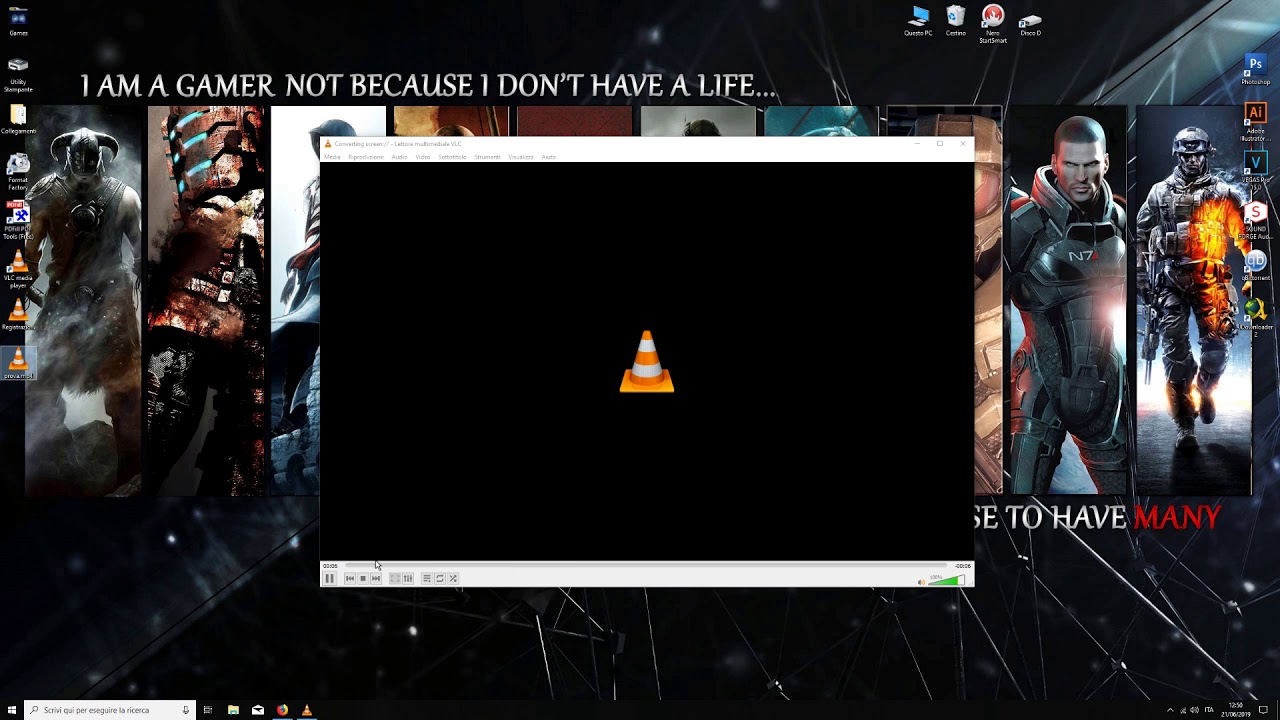
Vlc registra audio mp3
Il lettore VLC è propagandato come il coltellino svizzero di tutti i lettori multimediali, e non senza ragione. Mentre praticamente riproduce ogni file multimediale che gli si lancia, ciò che è sorprendente di VLC è che fa molto di più.
Uno dei potenziali casi d’uso di VLC può essere l’utilizzo come strumento di cattura/registrazione dello schermo. Certo, ci sono altre applicazioni gratuite là fuori che sono meglio attrezzate per questo particolare compito, ma ci potrebbero essere situazioni in cui avete bisogno di fare qualche registrazione veloce dello schermo, e non avete un’app di registrazione con cui lavorare.
Vlc registrare audio da youtube
Imparare a registrare l’audio con VLC dal vostro PC è uno dei modi migliori per sfruttare questo meraviglioso lettore. Inoltre, è un modo eccellente per evitare di dover installare più di un programma, dato che è così completo che, se si impara a usarlo correttamente, non si avrà bisogno di altro.
Ora, all’interno dell’applicazione, e prima di poter registrare, è necessario attivare la modalità corrispondente. Questo si ottiene selezionando la scheda superiore “View” e poi “Advanced controls”. In questo modo, un nuovo pulsante rosso a forma di punto apparirà nella fascia inferiore delle opzioni, quella tipica delle registrazioni.
All’interno di questa nuova finestra dovrete visualizzare il menu corrispondente al “Nome del dispositivo audio”, dove dovrete scegliere quale sarà la sua fonte, che può essere il microfono del vostro PC o microfoni esterni, per finire cliccate su “Play”.
Per registrare l’audio con VLC da un PC Mac, i passi da seguire variano un po’, ma sono comunque semplici, basta prestare attenzione. Quindi, la prima cosa che dovrai fare è aprire l’applicazione VLC, che devi aver precedentemente installato sul tuo computer.
Registratore audio
VLC è un programma ricco di funzionalità che può fare più che riprodurre file multimediali. È anche in grado di registrare lo schermo. Eppure, molti utenti hanno scoperto che VLC non registra l’audio quando cattura il desktop. VLC può registrare lo schermo con l’audio? È possibile, ma difficile. Continua a leggere per maggiori dettagli su come registrare lo schermo con l’audio in VLC.
VLC-not-recording-audio non è un problema recente, ma un problema di lunga data che è stato presente con VLC da una decina di anni. Sembra che il registratore desktop di VLC sia fatto senza la funzione di registrazione audio. Molte persone hanno segnalato il bug al team di VLC, ma, per alcuni motivi, il team ha deciso di non risolvere il problema. E lo stato attuale del bug è WONTFIX (il che significa che il bug non sarà mai risolto).
Tuttavia, c’è una soluzione su internet per fare in modo che VLC registri lo schermo con l’audio. L’ho provata ma senza fortuna. Se volete provare questo metodo, andate a controllare la prossima parte. Oppure puoi saltare alla terza parte per vedere un modo alternativo per registrare direttamente il desktop con l’audio.
Vlc non registra il suono
Come registrare l’audio con VLC Media Player? Quando hai bisogno di catturare l’audio da un video DVD fatto in casa, registrare la musica popolare, o anche registrare una telefonata tramite microfono, VLC Media Player è un registratore audio versatile che ti permette di ottenere i file audio desiderati. Basta imparare di più su come registrare l’audio popolare tramite VLC e il miglior registratore audio alternativo dall’articolo.
Passo 1: Avvia VLC Media Player e vai al menu Visualizza con il programma. Seleziona l’opzione Controlli avanzati, poi puoi individuare il pulsante Registra visualizzato sulla barra di controllo. Ti permette di registrare file audio da DVD fatti in casa e dispositivi.
Passo 2: Entrate nel menu Media e scegliete l’opzione Open Network Stream per inserire l’URL di rete di YouTube e altri siti di social media. Inoltre, puoi anche controllare l’opzione Show more per impostare il tempo di programmazione e i file multimediali.
Passo 3: Fai clic sul menu a discesa collegato al pulsante Play e seleziona l’opzione Stream. Nella finestra Stream Output, puoi scegliere la cartella di destinazione e inserire un nome di file per il tuo flusso audio di registrazione. Poi clicca sul pulsante Next.