Come registrare su virtual dj 8
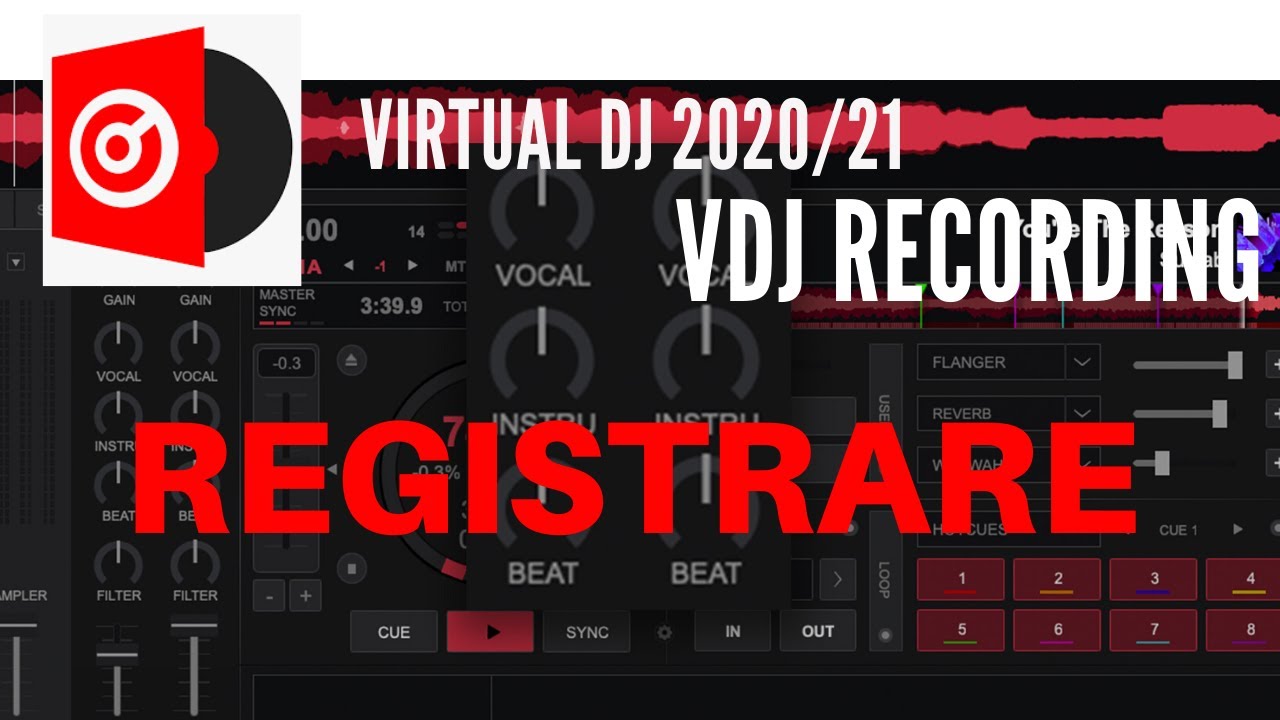
Come registrare su virtual dj senza drm
Virtual DJ è un software di mixaggio audio che imita le vere attrezzature da disc jockey. Usate Virtual DJ per importare canzoni MP3 e combinare i suoni con tracce multilivello. Virtual DJ permette a chiunque di iniziare a mixare l’audio ad un livello principiante senza comprare attrezzature costose, ed è gratuito.
“Mi ha dato istruzioni passo dopo passo su come usare Virtual DJ, e anche immagini. Capisco meglio quando ho delle immagini che accompagnano le istruzioni. Mi ha anche convinto del perché ho bisogno di acquistare il pacchetto mensile di 9,99 dollari per iniziare a fare il DJ.”…” altro
Come registrare su virtual dj 2021
Virtual DJ è un’applicazione completa che può essere usata per produrre tracce audio standard per DJ. La ragione per cui la maggior parte dei DJ professionisti usano il programma Virtual DJ per produrre le loro creazioni è che l’applicazione ha varie caratteristiche che aiutano i professionisti ad aggiungere diversi effetti mentre mixano l’audio.
Con l’aiuto del sistema di registrazione, i DJ professionisti possono anche salvare le loro creazioni in formato MP3 e possono utilizzare i file in seguito. Registrare e salvare le creazioni in Virtual DJ è facile. Tuttavia, potrebbe essere necessario essere esperti e davvero molto creativi mentre si mixano gli audio e si produce una traccia standard e di livello industriale.
Seguendo i passi dati in questo tutorial, sarete in grado di aggiungere più file (due file per questa dimostrazione), e potrete iniziare a registrare l’output finale della vostra creazione salvando il file prodotto nel formato MP3 allo stesso tempo.
NOTA: per default tutte le tracce registrate sono salvate in formato MP3. Se vuoi, puoi cliccare sul pulsante CONFIG disponibile nella sezione RECORD e puoi scegliere il formato di file WAV dalla sezione Format della casella Record audio config.
Come registrare su virtual dj 7
Una scelta meno difficile da fare nella vita. Fidatevi di me, il miglior programma per DJ là fuori. Ha funzionato con il mio nuovo controller e anche il mio amico l’ha preso e dice che funziona con i giradischi, i suoi dicers e il suo launchpad. funziona con qualsiasi attrezzatura midi e controller! Non ho ancora provato, ma probabilmente potrei usarlo per controllare la mia auto e la mia ragazza! Scherzi a parte, è fantastico! Ho provato altri software ma sono limitati. Non so perché mi ci sia voluto così tanto tempo ma finalmente la mia ricerca è finita! Virtual DJ 8.1 al mondo!
Prodotto fantastico, molti pro, solo 2 difetti. Questi difetti sono critici se si vuole anche solo fare l’home DJ. Prima di tutto la libreria di iTunes non è sincronizzata con essa, devi trascinare e rilasciare manualmente le canzoni nel software. Il secondo è quello che fa la differenza per il soft ware, l’audio viene distorto su alcune canzoni. Anche se questa versione è incredibile, la distorsione dell’audio deve essere risolta.
Impostazioni audio Virtual DJ
Virtual DJ è un’applicazione completa che può essere usata per produrre tracce audio standard per DJ. La ragione per cui la maggior parte dei DJ professionisti usano il programma Virtual DJ per produrre le loro creazioni è che l’applicazione ha varie caratteristiche che aiutano i professionisti ad aggiungere diversi effetti mentre mixano l’audio.
Con l’aiuto del sistema di registrazione, i DJ professionisti possono anche salvare le loro creazioni in formato MP3 e possono utilizzare i file in seguito. Registrare e salvare le creazioni in Virtual DJ è facile. Tuttavia, potrebbe essere necessario essere esperti e davvero molto creativi mentre si mixano gli audio e si produce una traccia standard e di livello industriale.
Seguendo i passi dati in questo tutorial, sarete in grado di aggiungere più file (due file per questa dimostrazione), e potrete iniziare a registrare l’output finale della vostra creazione salvando il file prodotto nel formato MP3 allo stesso tempo.
NOTA: per default tutte le tracce registrate sono salvate in formato MP3. Se vuoi, puoi cliccare sul pulsante CONFIG disponibile nella sezione RECORD e puoi scegliere il formato di file WAV dalla sezione Format della casella Record audio config.