Come registrare schermo e audio windows 10
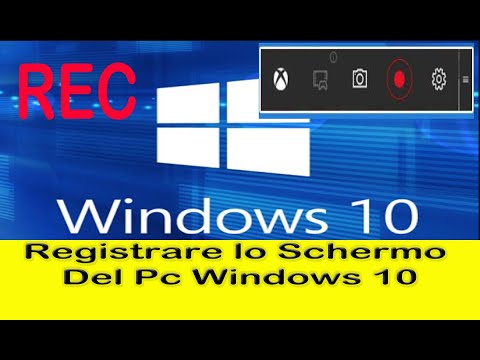
Screen recorder windows 10 free download con audio
Per molto tempo, la registrazione dello schermo era possibile solo scaricando il software appropriato. Da Windows 10, però, la registrazione dello schermo è diventata parte integrante del sistema operativo. La Xbox Game Bar permette di registrare lo schermo su Windows 10 con pochi clic. Poiché si tratta di una funzione di gioco, tuttavia, le opzioni sono fatte su misura per la Xbox, in modo che la registrazione del desktop di Windows e di File Explorer non è possibile – in linea di principio. Qui, vi mostreremo come registrare lo schermo in Windows 10. Spiegheremo anche come aggirare le restrizioni descritte sopra. Contents$1 Domain NamesRegistra grandi TLD a meno di $1 per il primo anno. Perché aspettare? Prendi il tuo nome di dominio preferito oggi! Email corrispondentiCertificato SSL Supporto 24/7/365
Grazie ai programmi di editing video, i professionisti non sono gli unici in grado di creare film incredibili. I migliori programmi di video editing del 2022 sono ugualmente adatti a dilettanti e professionisti. Con il giusto software di editing video, puoi ottenere il massimo dal tuo materiale. Ti mostreremo i 7 migliori programmi di video editing, ti spiegheremo cosa i principianti devono tenere a mente nella sala di montaggio virtuale…
Camstudio
Sapevate che è possibile registrare il contenuto che appare sul display del computer? Questa è una funzione di molti dispositivi intelligenti, ed è anche una di quelle impostate con Windows 10. Con questa funzione, gli utenti possono catturare i media che vengono visualizzati sul loro dispositivo e salvarli come file video. Piuttosto fico, vero?
Dopo questo, potreste chiedervi: “Come faccio a registrare il mio schermo? Beh, l’azione è sorprendentemente semplice e facile da imparare. Come componente essenziale di ogni computer in questo giorno ed età, tutti dovrebbero sapere come registrare il contenuto dello schermo sui loro dispositivi Windows 10 come un professionista. Mentre alcuni lo considerano scoraggiante o troppo tecnico, è davvero una funzione semplice che chiunque può padroneggiare attraverso l’apprendimento dei processi appropriati.
Un registratore dello schermo, a volte chiamato un registratore desktop o di sistema, cattura tutto ciò che appare sul monitor di un computer per un periodo di tempo prestabilito. Questa è una funzione integrata di Windows 10. Il risultato di questa registrazione è un file AVI che può essere condiviso o pubblicato su Internet.
Come registrare sullo schermo di Windows con l’audio
Sia che dobbiate mettere insieme alcune lezioni per un software o che stiate lavorando alla cattura di un filmato da mostrare alla vostra comunità Discord, vi state chiedendo come registrare lo schermo e farlo non è mai stato così facile. La Xbox Game Bar per Windows 10 è qui per aiutarvi.
La Xbox Game Bar è principalmente una sovrapposizione di gioco che consente di accedere alla cattura dello schermo e agli strumenti di registrazione, nonché agli strumenti sociali di Xbox senza dover fare tab o chiudere i giochi o le applicazioni. È tipicamente incluso nella maggior parte delle installazioni di Windows 10, ma se non lo avete impostato sul vostro computer, potete trovarlo sull’app store di Microsoft.
Se è già impostata, è possibile accedere alla sovrapposizione in qualsiasi momento tenendo premuto il tasto Windows, quindi premendo la lettera G. (Se avete disabilitato manualmente la Xbox Game Bar in passato, potrebbe essere necessario riattivarla in Start > Impostazioni > Gaming > Xbox Game Bar > selezionare “Enable Xbox Game Bar…”) Il vostro schermo dovrebbe avere una sovrapposizione grigia con una piccola barra di menu contenente alcuni pulsanti icona per accedere ai controlli audio, cattura schermo, monitor delle risorse e strumenti sociali Xbox. Siamo qui per il pulsante di cattura.
Bandicam
Ci sono molte ragioni per cui vorreste registrare lo schermo con l’audio su Windows 10. Forse vorreste registrare un gameplay completo di suono. Oppure volete registrare un video di flusso dello schermo per scopi di tutorial. La buona notizia è che Windows 10 è dotato di un’utilità di registrazione dello schermo integrata che vi permetterà di fare proprio questo.
Ma a volte, si può avere bisogno di qualcosa in più, rendendo necessario trovare uno strumento con caratteristiche aggiuntive. In questo articolo, vedremo come è possibile utilizzare questa utility di registrazione dello schermo di Windows 10, nonché due soluzioni aggiuntive per quelle volte in cui si ha bisogno di un piccolo extra.
VLC Media player è uno dei più popolari media player sul mercato e mentre potreste averlo usato di tanto in tanto, la maggior parte delle persone non sa che può fare un passo avanti e permettervi di registrare video e audio sullo schermo. La funzione di registrazione dello schermo è facilmente accessibile e facile da usare; basta seguire questi semplici passi;
Passo 12: Una volta selezionata la cartella di destinazione, clicca su “Start” e un pulsante rosso di registrazione apparirà per indicare che la registrazione è iniziata. Puoi cliccare sul pulsante “Play” per mettere in pausa la registrazione.