Come registrare filmora
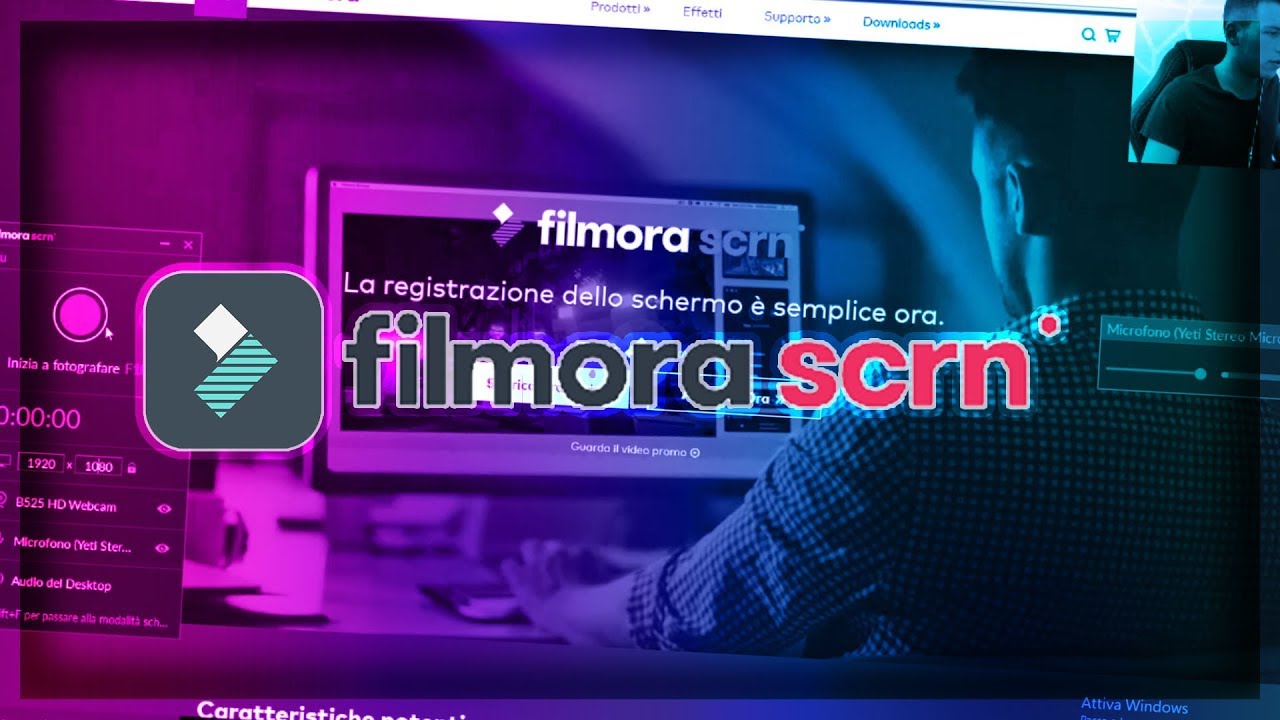
Filmora scrn scaricare
Un software di screencasting permette di registrare tutte le attività del desktop, in modo da poter condividere facilmente video educativi con milioni di persone. In questo articolo, vi mostreremo come è possibile catturare lo schermo di un computer e creare video che aiuteranno gli altri a diventare migliori in quello che fanno.
I computer PC supportano prodotti software che possono essere utilizzati per molti scopi diversi. Se volete catturare lo schermo del vostro computer mentre usate un software basato su Windows, avrete bisogno di un potente registratore di schermo che vi permetta di impostare una nuova sessione di screencasting in pochi semplici passi. Ecco alcune delle migliori scelte che avete a disposizione.
Clicca sull’icona del microfono per selezionare il microfono che userai per registrare la narrazione, e puoi cliccare sull’icona degli altoparlanti se vuoi attivare o disattivare gli altoparlanti del computer durante la sessione di registrazione dello schermo.
Troverete l’icona Impostazioni nell’angolo in basso a destra della finestra, cliccateci sopra per accedere ad altre opzioni. Puoi scegliere la destinazione sul disco rigido del computer dove la registrazione verrà salvata, regolare il frame rate o impostare la qualità della registrazione dal menu a discesa Quality.
Filmora screen recorder 32 bit
Prendi Malwarebytes Premium oggi per andare oltre l’antivirus e smettere di preoccuparti delle minacce online. Disponibile su Windows, Mac, Android, iOS e Chrome, Malwarebytes protegge i tuoi dispositivi, i file e la privacy 24/7. La protezione in tempo reale utilizza l’intelligenza artificiale e l’apprendimento automatico per tenerti al sicuro dalle minacce online, anche quelle emergenti che nessuno ha mai visto prima. Malwarebytes schiaccia senza sforzo adware e programmi potenzialmente indesiderati che rallentano i tuoi dispositivi. La dashboard di protezione informatica all-in-one evidenzia il tuo stato di sicurezza in tempo reale, quindi non sei tenuto all’oscuro di ciò che sta succedendo con i tuoi dispositivi. Inizia a proteggere i tuoi dispositivi oggi con Malwarebytes.
4
Gli YouTubers creano, registrano, modificano e pubblicano video regolarmente e spesso cercano convenienza e facilità d’uso in qualsiasi strumento che usano. Ecco alcune delle caratteristiche chiave che devono essere in uno strumento di registrazione dello schermo.
L’applicazione supporta la registrazione 4K HD ed è dotata di una serie di caratteristiche che permettono agli YouTubers di registrare video YouTube coinvolgenti con facilità. Alcune delle caratteristiche includono la registrazione 4K HD, tre diverse opzioni di registrazione, annotazione dello schermo, funzioni di enfasi del mouse e vanta anche un editor video online che consente di modificare i video prima di pubblicarli su YouTube.
C’è un’integrazione diretta di caricamento video con YouTube. Questo permette agli YouTuber di decidere il titolo del video, la descrizione e i tag dalla dashboard del player stesso, rendendo facile il caricamento dei video. Gli YouTuber possono inoltre andare avanti e creare miniature utilizzando Picmaker e possono aggiungere animazioni utilizzando Animaker.
Uno dei primissimi registratori di schermo che ha permesso l’integrazione diretta con YouTube è stato Ezvid ed è ancora una buona soluzione per registrare i video di Youtube, in quanto è molto specifico per YouTube. È disponibile per Windows e permette agli utenti di registrare video senza alcun watermark. L’editor video è abbastanza ampio e allo stesso tempo facile da usare. La sintesi vocale e la musica nell’editor sono un vantaggio aggiunto per gli Youtubers.
Screencas
Filmora video editor è un software di editing video semplice da usare per i novizi e gli utenti occasionali. Tuttavia, c’è una filigrana al centro del vostro video se state usando la sua versione gratuita. Ciò significa che tutti i video che modifichi con Filmora saranno filigranati, tranne i video creati con il suo registratore di schermo gratuito. Nel tutorial di oggi, vi diremo come utilizzare il registratore di schermo gratuito all’interno di Filmora Video Editor (Free Version).
Quando avete già installato il programma sul vostro computer, accedete alla sua modalità Full Feature. Questa modalità permette di utilizzare tutte le caratteristiche di questo software. Se vi capita di vedere alcuni pop-up, ignorateli.
Quando siete dentro Filmora Video Editor, cliccate su Media Library->Record-> Record PC Screen per lanciare la barra degli strumenti di registrazione. Ci sono alcune informazioni importanti che potresti aver bisogno di sapere su questo registratore di schermo come di seguito:
Spero che questo tutorial vi aiuti a creare video interessanti. Se ti piace il nostro tutorial, ti prego di gradire, commentare e condividere. Non dimenticare di seguirci per tenerti aggiornato con le nostre ultime notizie.