Audacity registrare audio pc
Registratore vocale per Windows
Tutti i computer sono dotati di un programma di registrazione audio nativo, come Voice Memos per Mac o Sound Recorder per PC Windows. Questi programmi ti permettono di registrare il suono usando il microfono interno del computer o un microfono esterno, e di solito permettono un semplice editing audio. Ma se sei interessato a un software di registrazione di qualità superiore, non puoi sbagliare con Audacity. Audacity è gratuito, facile da usare e contiene una serie di funzioni avanzate. La cosa più importante: registrare su Audacity può essere facile come un singolo click. Una volta scaricato Audacity sul tuo Mac o PC, ecco come registrare con esso. Controlla i prodotti menzionati in questo articolo:Apple Macbook Pro (Da $1,299.00 presso Apple)Acer Chromebook 15 (Da $179.99 presso Walmart)
Come registrare su Audacity con un microfono1. Apri Audacity e trova la scheda dei dispositivi di registrazione. Questa si trova vicino alla parte superiore dello schermo, proprio sopra il punto in cui registrerai, e ha un’icona del microfono alla sua sinistra.2. Una volta che l’hai trovata, clicca su quella scheda per aprire un menu a tendina, che mostra tutti i dispositivi di registrazione attualmente collegati al tuo computer. Seleziona quello con cui vuoi registrare – se non vedi il tuo microfono, assicurati che sia collegato correttamente al computer e che sia acceso e pronto a registrare.
Audacity registra l’audio del computer e il microfono allo stesso tempo
Audacity è lo strumento perfetto per registrare e modificare l’audio. Il software gratuito preferito dai professionisti, è anche semplice da usare quando si è appena agli inizi. Questo significa che è possibile ottenere un suono di alta qualità senza la ripida curva di apprendimento.
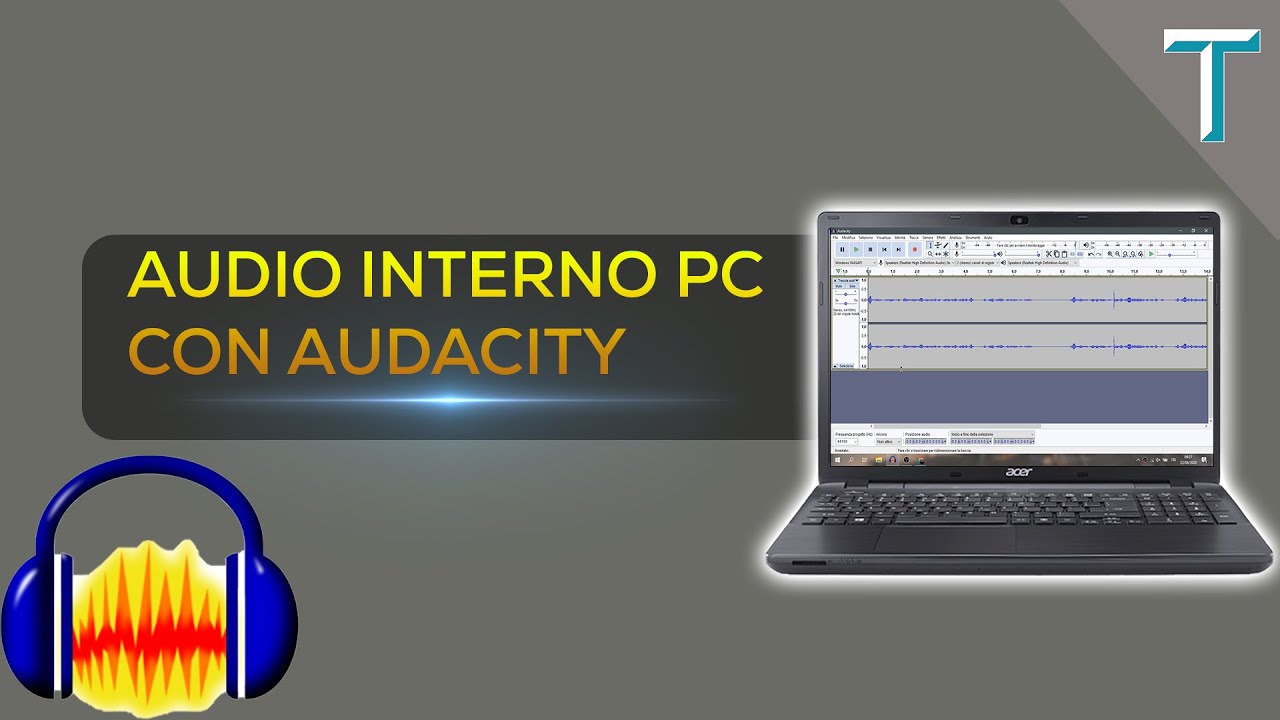
Apri Audacity e familiarizza con la Device Toolbar, situata sotto i pulsanti di riproduzione. Qui puoi cambiare l’host audio e i dispositivi di registrazione e riproduzione, requisiti essenziali per registrare in Audacity.
Mentre parli nel microfono, un’onda sonora appare lungo la traccia. Guarda in cima allo schermo, dove viene visualizzato il livello di registrazione. Questo è utile per controllare se il tuo microfono sta captando i suoni e a quale volume.
Quando fai una registrazione successiva, puoi continuare a usare la stessa traccia se vuoi. Tuttavia, creare una nuova traccia ogni volta ti dà un maggiore controllo e rende più facile sovrapporre e modificare in seguito.
Evidenzia qualsiasi sezione con il cursore, poi premi il tasto Delete per modificare al volo qualsiasi parte della registrazione. Per cancellare tutto quello che hai appena registrato, premi Ctrl + A, poi premi Delete. Oppure, rimuovi interamente la traccia cliccando il tasto X.
Mp3direct
Sembra che tu stia usando Internet Explorer 11 o più vecchio. Questo sito funziona meglio con i browser moderni come le ultime versioni di Chrome, Firefox, Safari e Edge. Se continui con questo browser, potresti vedere risultati inaspettati.
Insolitamente, si consiglia di utilizzare un microfono o un dispositivo di registrazione esterno per registrare l’audio. Il tuo computer produce suoni che il microfono interno capta e che possono distorcere la registrazione. Inoltre, la qualità del microfono interno del computer di solito non è molto buona e non produce un suono di alta qualità.
Di solito raccomandiamo di registrare l’audio attraverso un microfono o un dispositivo di registrazione separato piuttosto che registrare attraverso il microfono del computer. Questo perché il microfono del computer raccoglie i suoni dal tuo computer. Tuttavia, la funzione WASAPI Loopback può registrare l’audio che esce dal tuo computer e poi rimuoverlo dalla registrazione.
NOTA: Se questo non funziona, potresti anche aver bisogno di selezionare il numero corretto di canali di registrazione per abbinare il tuo dispositivo usando la casella a discesa a destra della casella di selezione del dispositivo. Per esempio, se hai una cuffia a 7.1 canali, seleziona “8.
Lmms
Se volete registrare l’audio sul vostro PC o Mac, la maggior parte delle persone sceglie Sound Recorder su PC o Voice Memos su Mac. Ma per quanto questi strumenti possano essere utili, permettendoti di usare il microfono per registrare l’audio, mancano delle caratteristiche necessarie per facilitare la registrazione e l’editing audio avanzato.
Così, quando la maggior parte delle persone vuole registrare e modificare l’audio di alta qualità sul proprio computer, il loro primo pensiero è Audacity. Questo registratore audio open-source è una soluzione per la maggior parte delle persone, soprattutto perché è completamente gratuito da usare. Ma la maggior parte delle persone lo trova difficile da usare, con un’interfaccia che è ingombrante e non molto facile da capire. In questa guida, condivideremo con voi come registrare il desktop con Audacity in pochi semplici passi. I processi che condividiamo qui vi aiuteranno a registrare facilmente audio di qualsiasi lunghezza, anche se non avete mai usato Audacity prima.
Per registrare l’audio sul tuo PC usando Audacity, installa il programma sul tuo computer (è disponibile gratuitamente) e poi assicurati che il microfono interno del computer sia funzionante (puoi anche usare un microfono esterno);